
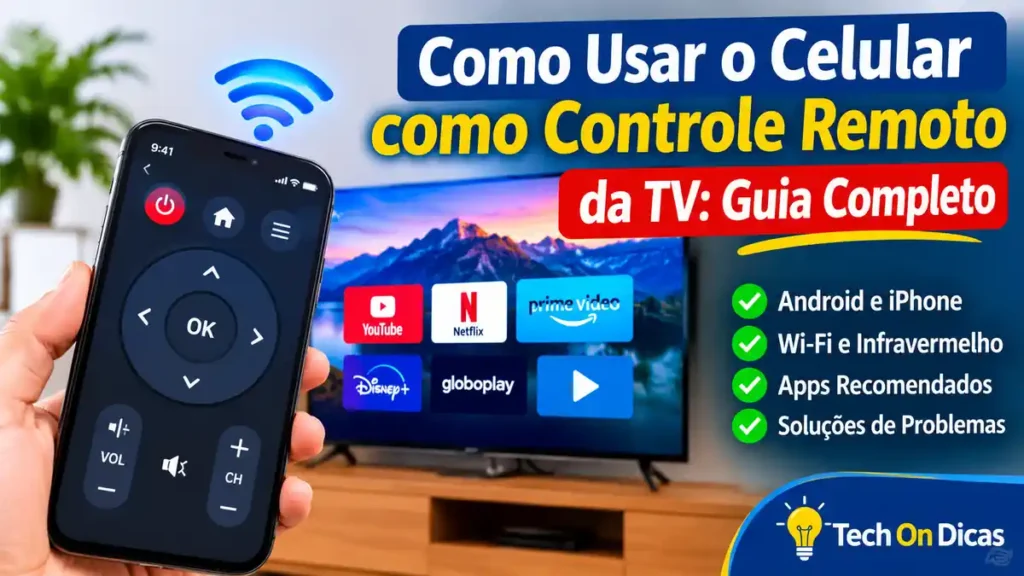
Como Usar o Celular como Controle Remoto da TV: Guia Completo
Perder o controle da televisão é algo bastante comum. Às vezes, ele está sem pilhas, caiu atrás do sofá ou simplesmente parou de funcionar. A boa notícia é que, dependendo do modelo da TV e do smartphone, você pode usar o próprio celular para mudar de canal, ajustar o volume, navegar pelos aplicativos e até ligar o aparelho.
Existem diferentes maneiras de transformar o smartphone em um controle remoto. Algumas TVs permitem a conexão por Wi-Fi, enquanto determinados celulares Android possuem um emissor infravermelho (IR Blaster), capaz de enviar comandos como um controle tradicional. Por isso, nem todo aplicativo funciona em qualquer televisão.
Neste guia da Tech on Dicas, você vai descobrir como verificar a compatibilidade, escolher um aplicativo confiável e configurar o controle remoto no celular. Também veremos as diferenças entre Android e iPhone, os aplicativos oficiais das principais marcas e o que fazer quando a TV não aparece na lista de dispositivos.
Qual é a Diferença entre Infravermelho e Wi-Fi?
Antes de baixar um aplicativo de controle remoto para TV, é importante entender como o celular envia os comandos. Os dois métodos mais comuns são o infravermelho e a conexão Wi-Fi.
|
Característica |
Infravermelho (IR) |
Wi-Fi |
|
Como funciona |
Envia sinais luminosos infravermelhos |
Envia comandos pela rede |
|
Precisa de IR Blaster |
Sim |
Não |
|
Precisa de Smart TV |
Não necessariamente |
Geralmente sim |
|
Precisa de roteador |
Não |
Normalmente sim |
|
Compatibilidade |
Depende do celular e do aparelho |
Depende da TV e do aplicativo |
|
Funciona sem internet |
Sim |
Pode funcionar sem internet, se a rede local estiver ativa |
- Como Funciona o Controle por Infravermelho (IR)?
O infravermelho é uma tecnologia presente em muitos controles tradicionais. Quando você aperta um botão, o controle envia um sinal luminoso que o sensor da televisão interpreta como um comando.
Alguns smartphones Android também possuem um emissor chamado IR Blaster. Com ele, o aparelho pode enviar sinais infravermelhos para TVs, aparelhos de ar-condicionado, receptores e outros equipamentos compatíveis.
A vantagem é que esse método não depende de Wi-Fi, internet ou de uma Smart TV. Basta que o celular tenha o hardware necessário e que o aplicativo ofereça suporte ao modelo do equipamento.
Por outro lado, o infravermelho exige que o celular esteja apontado na direção do sensor da televisão, assim como acontece com um controle remoto convencional.
Como Funciona o Controle Remoto por Wi-Fi?
O controle por Wi-Fi utiliza a rede local para conectar o smartphone à televisão. Nesse caso, o celular não precisa ter infravermelho: a comunicação acontece entre o aplicativo e o sistema da TV.
É o método utilizado por aplicativos oficiais como Samsung SmartThings, LG ThinQ, Google TV e Roku.
Na maioria das configurações, os dois aparelhos precisam estar conectados à mesma rede Wi-Fi. Depois do pareamento, o aplicativo apresenta uma interface com botões virtuais para navegar pelos menus, controlar o volume e acessar outras funções.
Uma vantagem é que alguns aplicativos oferecem recursos adicionais, como teclado para digitar senhas, pesquisa por voz e acesso rápido aos aplicativos instalados na televisão.
Importante: Wi-Fi não significa necessariamente internet. Em muitos casos, o controle funciona pela rede doméstica mesmo quando a conexão com a internet está temporariamente indisponível. O requisito é que a comunicação local entre os dispositivos continue funcionando.
Qual Método Funciona Melhor para Cada Tipo de TV?
A escolha depende principalmente do modelo da televisão e dos recursos do celular.
- Smart TV Samsung: normalmente, a primeira opção é o SmartThings.
- Smart TV LG: o LG ThinQ é a opção oficial para modelos compatíveis.
- Android TV e Google TV: o controle virtual do aplicativo Google TV é uma alternativa prática.
- Roku TV ou dispositivo Roku: utilize o aplicativo oficial Roku.
- TV antiga sem Wi-Fi: um celular com IR Blaster pode funcionar como controle.
- TV sem Wi-Fi e celular sem infravermelho: será necessário procurar outra alternativa, como um controle físico compatível.
Não existe um único controle universal que funcione com todas as televisões. A compatibilidade precisa ser confirmada antes da instalação.
O Que Verificar Antes de Baixar um Aplicativo de Controle Remoto?
Antes de procurar um aplicativo de controle remoto, confira três pontos: o modelo do celular, a marca e o sistema da TV e o tipo de conexão disponível.
Essa verificação evita instalar aplicativos que prometem controlar qualquer televisão, mas não conseguem encontrar o aparelho.
Como Saber se o Celular Tem Infravermelho (IR Blaster)?
Nem todo smartphone Android possui infravermelho. Mesmo celulares da mesma marca podem ter diferenças de hardware entre versões e regiões.
Para verificar:
- Abra as configurações do celular e procure a seção Sobre o telefone.
- Anote o nome completo e o número do modelo.
- Consulte a ficha técnica no site oficial do fabricante.
- Procure por termos como IR Blaster, Infrared ou emissor infravermelho.
- Se a especificação não mencionar esse recurso, não presuma que o aparelho possui infravermelho.
Alguns celulares com IR Blaster também vêm com um aplicativo de controle remoto instalado de fábrica. Em outros, você precisará baixar um aplicativo compatível.
Não confunda o sensor infravermelho com a câmera frontal, o sensor de proximidade ou uma pequena abertura na parte superior do aparelho. A aparência externa, sozinha, não confirma a presença do recurso.
Como Verificar se a TV é Compatível com Controle pelo Celular?
O primeiro passo é identificar a marca e o modelo da televisão. Essas informações geralmente aparecem em uma etiqueta na parte traseira do aparelho ou no menu de configurações.
Depois, verifique:
- Se a TV é uma Smart TV ou possui um dispositivo de streaming conectado.
- Se ela tem Wi-Fi ou conexão Ethernet.
- Qual sistema operacional utiliza.
- Se existe um aplicativo oficial compatível com o modelo.
- Se o controle pelo celular precisa ser ativado nas configurações da televisão.
Uma TV Samsung, por exemplo, pode utilizar o SmartThings, mas a disponibilidade de funções varia conforme o modelo e a região. O mesmo cuidado vale para LG, Roku e outros fabricantes.
Android vs. iPhone: Quais São as Diferenças de Compatibilidade?
O Android oferece duas possibilidades: controle por Wi-Fi e, em determinados modelos, controle por infravermelho. Isso significa que alguns celulares Android podem controlar até televisões antigas, desde que tenham o emissor IR e o aplicativo adequado.
No iPhone, o controle normalmente depende de Wi-Fi e de um aplicativo compatível com a televisão ou com o dispositivo de streaming. O aparelho não deve ser tratado como se tivesse um emissor infravermelho integrado.
|
Recurso |
Android |
iPhone |
|
Controle por Wi-Fi |
Sim, em dispositivos compatíveis |
Sim, em dispositivos compatíveis |
|
Controle por infravermelho integrado |
Disponível em alguns modelos |
Não é um recurso integrado padrão |
|
Samsung SmartThings |
Sim |
Sim |
|
LG ThinQ |
Sim |
Sim |
|
Aplicativo Roku |
Sim |
Sim |
|
Google TV Remote |
Sim |
Compatibilidade conforme o dispositivo e o aplicativo |
Portanto, não é necessário trocar de celular para usar a televisão pelo smartphone. O importante é escolher um método compatível com os dois aparelhos.
Confira os Modelos de TV Antes de Baixar o Aplicativo
A marca da televisão ajuda a identificar qual aplicativo instalar, mas o sistema operacional e o ano de fabricação também fazem diferença.
Quais Marcas de TV Permitem Controle pelo Celular?
Diversas marcas oferecem alguma forma de controle pelo smartphone. Entre as mais conhecidas estão:
- Samsung: utiliza o SmartThings em modelos compatíveis.
- LG: oferece o LG ThinQ para televisores compatíveis.
- Roku: disponibiliza o aplicativo Roku para Roku TV e dispositivos de streaming.
- Sony: alguns modelos com Google TV ou Android TV podem ser controlados pelo aplicativo Google TV.
- TCL: a compatibilidade depende do sistema instalado, como Google TV, Android TV ou Roku TV.
- Philips: pode utilizar Google TV, Android TV ou outro sistema, conforme o modelo.
- Hisense: a opção de controle depende da plataforma da televisão e da disponibilidade regional.
Uma mesma marca pode utilizar sistemas diferentes. Por isso, não baixe um aplicativo apenas porque ele aparece associado ao fabricante.
Como Identificar o Sistema Operacional da Sua Smart TV?
O sistema operacional determina quais aplicativos e métodos de controle podem funcionar.
Para descobrir qual sistema a televisão utiliza:
- Abra o menu principal da TV.
- Entre em Configurações.
- Procure por Sobre, Informações do dispositivo, Sistema ou uma opção semelhante.
- Confira o nome do sistema e a versão instalada.
Você pode encontrar nomes como Tizen, webOS, Google TV, Android TV ou Roku OS.
Essa informação é especialmente útil quando a televisão é de uma marca que utiliza mais de uma plataforma. Por exemplo, uma TV TCL com Google TV não necessariamente utiliza o mesmo aplicativo de uma TCL com Roku TV.
Aplicativos Oficiais para Cada Tipo de Equipamento
Sempre que possível, prefira o aplicativo oficial do fabricante. Ele costuma oferecer melhor compatibilidade e reduz o risco de instalar um controle remoto falso ou cheio de anúncios enganosos.
Samsung SmartThings para Smart TVs Samsung
O Samsung SmartThings permite adicionar televisores compatíveis e utilizar o celular como controle remoto. Depois de registrar a TV, o aplicativo pode apresentar comandos para volume, canais, navegação e outras funções disponíveis no modelo.
Para começar:
- Instale o SmartThings pela Google Play Store ou App Store.
- Ligue a televisão Samsung.
- Conecte o celular e a TV à mesma rede Wi-Fi.
- Abra o aplicativo e entre na sua conta Samsung, se solicitado.
- Acesse a área de dispositivos e escolha a opção para adicionar um aparelho.
- Selecione TV e aguarde a busca.
- Escolha sua televisão e siga as instruções exibidas na tela.
- Se aparecer um código na TV, digite-o no celular para concluir o pareamento.
Depois da conexão, abra o dispositivo registrado para acessar o controle virtual Samsung.
LG ThinQ para Smart TVs LG
O LG ThinQ é o aplicativo oficial da LG para conectar dispositivos compatíveis da marca. Em televisores suportados, ele oferece controles semelhantes aos de um controle remoto tradicional.
Para configurar:
- Baixe o LG ThinQ na loja oficial do celular.
- Abra o aplicativo e faça login.
- Ligue a TV LG.
- Conecte o smartphone e a televisão à mesma rede.
- Toque em Adicionar dispositivo.
- Escolha a categoria TV.
- Selecione o modelo encontrado e siga as instruções.
- Digite o código exibido na televisão, caso seja solicitado.
Dependendo do modelo, o controle virtual pode permitir mudar o volume, trocar canais, selecionar entradas e navegar pelos menus.
Google TV Remote para Android TV e Google TV
O aplicativo Google TV permite controlar televisores e dispositivos compatíveis com Android TV ou Google TV. O controle virtual pode oferecer navegação, teclado para digitação e comandos de reprodução.
Para conectar:
- Instale ou atualize o aplicativo Google TV no celular Android.
- Ligue a televisão ou o dispositivo de streaming.
- Conecte os dois aparelhos à mesma rede Wi-Fi.
- Abra o aplicativo e toque na opção de conectar à TV.
- Selecione o dispositivo encontrado.
- Digite o código exibido na tela da televisão.
- Toque em Parear.
Depois disso, você poderá usar os botões virtuais ou os gestos na tela do smartphone para navegar.
Aplicativo Roku para Televisores e Dispositivos Roku
O aplicativo oficial Roku está disponível para Android e iPhone. Ele transforma o celular em um controle para Roku TV e dispositivos de streaming Roku compatíveis.
Para usar:
- Instale o aplicativo Roku pela loja oficial.
- Ligue a Roku TV ou o dispositivo Roku.
- Conecte o celular à mesma rede Wi-Fi.
- Abra o aplicativo e aguarde a busca por dispositivos.
- Selecione seu equipamento Roku.
- Abra a opção Remote para acessar os controles.
O aplicativo também pode oferecer teclado, pesquisa e recursos adicionais. Entretanto, quando você usa um Roku Streaming Player conectado a uma televisão, o aplicativo controla principalmente o dispositivo Roku. Para controlar a energia e o volume da própria TV, pode ser necessário configurar o HDMI-CEC.
Aplicativos Oficiais para Outras Marcas de Smart TV
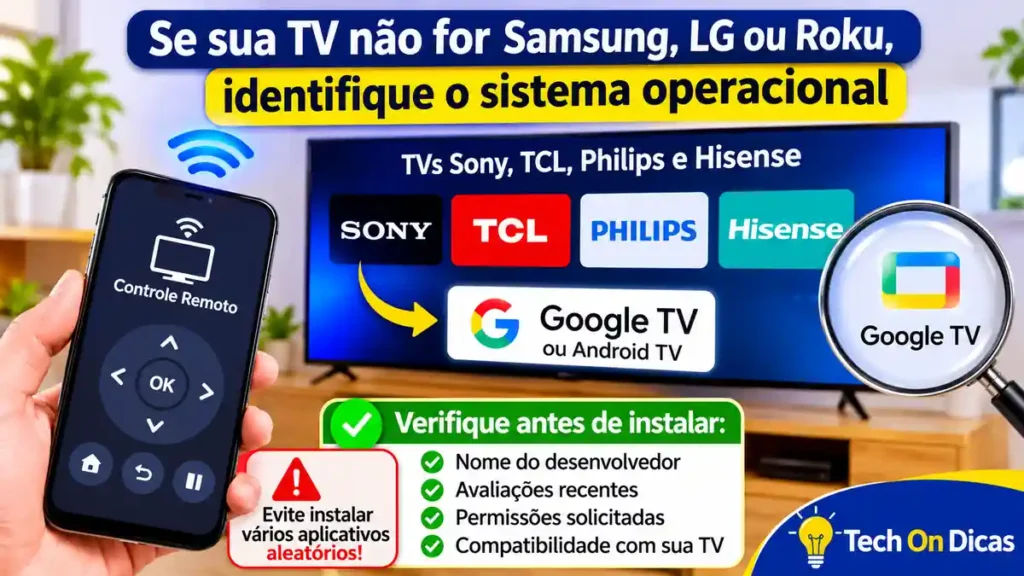
Se sua televisão não for Samsung, LG ou Roku, identifique primeiro o sistema operacional e procure o aplicativo recomendado pelo fabricante.
Em TVs Sony, TCL, Philips e Hisense, por exemplo, o Google TV ou Android TV pode oferecer o controle virtual do Google TV. Em outros modelos, a marca pode disponibilizar seu próprio aplicativo.
Evite instalar vários aplicativos aleatórios na tentativa de encontrar um que funcione. Verifique o nome do desenvolvedor, as avaliações recentes, as permissões solicitadas e a compatibilidade indicada na descrição.
Como Configurar o Controle por Infravermelho
Se o seu celular Android possui um emissor infravermelho, você pode utilizá-lo como controle remoto mesmo sem conectar a televisão ao Wi-Fi. Esse método é especialmente útil para aparelhos antigos que não são Smart TVs.
Como Configurar o Aplicativo de Controle IR no Android
O procedimento pode variar conforme o aplicativo, mas geralmente segue estas etapas:
- Abra a Google Play Store e procure um aplicativo de controle remoto infravermelho.
- Confira se a descrição informa compatibilidade com IR Blaster.
- Instale o aplicativo e abra-o.
- Escolha a categoria TV.
- Selecione a marca da televisão.
- Aponte a parte superior do celular para o sensor da TV.
- Teste os botões de ligar, volume e troca de canais.
- Se o primeiro conjunto de comandos não funcionar, experimente outro perfil compatível oferecido pelo aplicativo.
Alguns celulares possuem um aplicativo de fábrica para essa função. Se for o caso, experimente primeiro a ferramenta original, pois ela pode oferecer perfis específicos para diferentes modelos de televisão.
Como Usar o Celular como Controle sem Wi-Fi?
O controle por infravermelho não precisa de uma rede Wi-Fi. O celular envia os comandos diretamente para o sensor da televisão.
Para isso, são necessários:
- Um smartphone com IR Blaster.
- Um aplicativo compatível com o equipamento.
- Uma televisão com receptor infravermelho.
- Uma linha de visão adequada entre o celular e o sensor da TV.
Esse método pode funcionar mesmo quando a internet está desligada ou o roteador está fora de operação. Entretanto, o controle por Wi-Fi não funciona da mesma maneira: ele depende da comunicação entre os aparelhos pela rede local.
O Que Fazer se o Celular Não Tiver Infravermelho?
Se o seu smartphone não possui IR Blaster, instalar um aplicativo de infravermelho não adicionará esse componente ao aparelho.
Nesse caso, você pode:
- Utilizar o aplicativo oficial da marca da TV.
- Controlar uma Android TV ou Google TV pelo aplicativo Google TV.
- Usar o aplicativo Roku em um dispositivo Roku compatível.
- Procurar um acessório infravermelho externo compatível com o modelo do celular.
- Comprar um controle remoto universal físico compatível.
Um aplicativo que promete transformar qualquer celular em controle infravermelho sem hardware adicional deve ser visto com cautela. O software sozinho não consegue emitir sinais IR.
Como Configurar Google TV ou Android TV pelo Celular
O controle virtual do Google é uma opção prática para quem possui uma televisão com Android TV ou Google TV. Ele dispensa o infravermelho e utiliza a rede para conectar os dispositivos.
Como Emparelhar o Celular com a Android TV
Antes de começar, ligue a televisão e conecte o smartphone à mesma rede Wi-Fi.
Depois:
- Abra o aplicativo Google TV no celular.
- Procure a opção de conectar ou controlar uma TV.
- Escolha sua Android TV na lista de dispositivos.
- Observe o código apresentado na tela da televisão.
- Digite o código no smartphone.
- Confirme o pareamento.
Se o dispositivo não aparecer, confira se os dois aparelhos estão na mesma rede e se a televisão está ligada e conectada corretamente.
Como Usar o Google TV Remote para Controlar a Televisão
Depois do pareamento, o celular passa a funcionar como um controle remoto virtual.
Dependendo do dispositivo, você poderá:
- Navegar pelos menus.
- Abrir aplicativos.
- Controlar a reprodução de vídeos.
- Ajustar o volume.
- Digitar textos usando o teclado do celular.
- Pesquisar filmes, séries e outros conteúdos.
O teclado é especialmente útil quando você precisa digitar uma senha ou pesquisar um título. Em vez de selecionar cada letra na tela da TV, pode escrever diretamente no smartphone.
Como Resolver Problemas Durante o Emparelhamento?
Se o código não funcionar ou a conexão não for concluída:
- Feche e abra novamente o aplicativo Google TV.
- Confirme se o celular e a televisão estão na mesma rede.
- Desative temporariamente a VPN, caso esteja usando uma.
- Reinicie o aplicativo e a televisão.
- Atualize o aplicativo e o sistema da TV.
- Tente fazer o pareamento novamente.
Se a televisão continuar sem aparecer, reinicie o roteador e aguarde a rede voltar a funcionar.
Como Conectar TVs Samsung, LG e Roku pelo Celular
Os aplicativos oficiais são normalmente a melhor escolha para controlar uma Smart TV. Eles são desenvolvidos para trabalhar com os recursos específicos de cada plataforma.
Como Conectar uma TV Samsung ao Celular pelo SmartThings
Para controlar uma televisão Samsung pelo celular:
- Ligue a TV.
- Conecte a TV e o smartphone à mesma rede Wi-Fi.
- Abra o Samsung SmartThings.
- Entre na área de dispositivos.
- Toque em adicionar dispositivo.
- Escolha a categoria TV e selecione a televisão encontrada.
- Siga as instruções na tela.
- Digite o PIN exibido na TV, caso seja solicitado.
Depois de registrar o aparelho, abra o cartão da televisão no aplicativo para acessar o controle virtual.
Em alguns modelos compatíveis, o SmartThings também permite ligar a TV pelo celular. Essa função depende das configurações de energia e da compatibilidade do equipamento.
Como Conectar uma TV Roku ao Aplicativo Roku
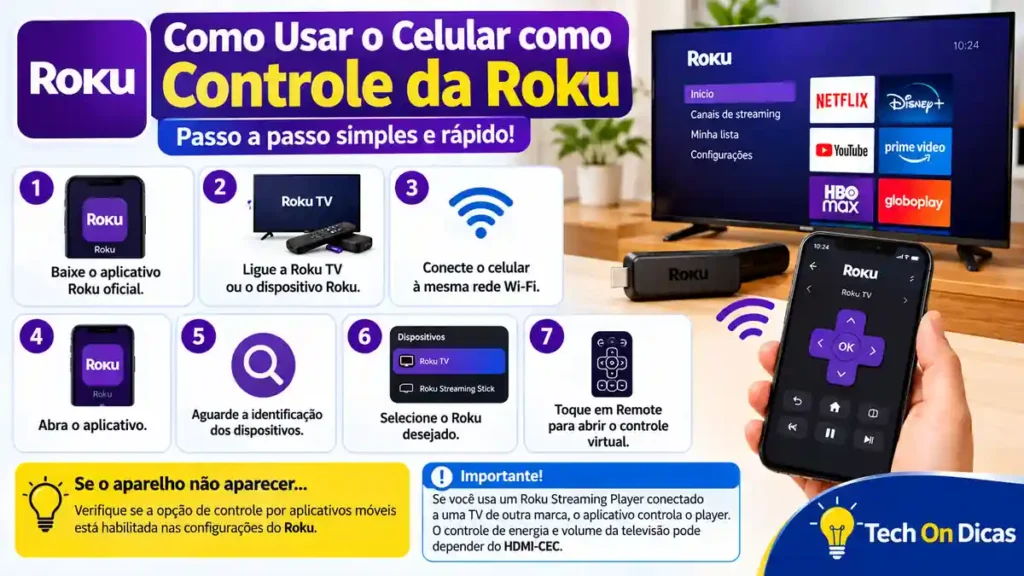
Para usar o celular como controle Roku:
- Baixe o aplicativo Roku oficial.
- Ligue a Roku TV ou o dispositivo Roku.
- Conecte o celular à mesma rede Wi-Fi.
- Abra o aplicativo.
- Aguarde a identificação dos dispositivos.
- Selecione o Roku desejado.
- Toque em Remote para abrir o controle virtual.
Se o aparelho não aparecer, verifique se a opção de controle por aplicativos móveis está habilitada nas configurações do Roku.
Uma observação importante: se você utiliza um Roku Streaming Player conectado a uma TV de outra marca, o aplicativo controla o player. O controle de energia e volume da televisão pode depender do HDMI-CEC.
Quais São os Melhores Aplicativos Universais de Controle Remoto para Android?
Existem muitos aplicativos que prometem funcionar como controle universal. Alguns utilizam Wi-Fi, enquanto outros dependem do infravermelho do celular.
A melhor escolha não é necessariamente o aplicativo com mais downloads. É aquele que funciona com o modelo da sua televisão e oferece os comandos de que você realmente precisa.
Quais Recursos Comparar Antes de Escolher um Aplicativo?
Antes de instalar um aplicativo de controle remoto, observe:
|
Recurso |
Por que é importante? |
|
Compatibilidade |
Precisa reconhecer a marca e o sistema da TV |
|
Wi-Fi ou IR |
Define como o celular enviará os comandos |
|
Controle de volume |
Permite ajustar o som |
|
Navegação |
Facilita o uso dos menus |
|
Teclado |
Ajuda a digitar senhas e pesquisas |
|
Controle de energia |
Pode permitir ligar e desligar a TV |
|
Anúncios |
Muitos anúncios podem prejudicar a experiência |
|
Privacidade |
As permissões devem ser justificadas |
Também confira o nome do desenvolvedor e a data das avaliações. Um aplicativo pode ter sido compatível com uma versão antiga da televisão e apresentar problemas depois de uma atualização.
Aplicativos Gratuitos vs. Aplicativos Pagos
Muitos aplicativos oficiais são gratuitos para baixar e utilizar nas funções básicas. Alguns controles de terceiros oferecem uma versão gratuita com anúncios e recursos adicionais mediante pagamento.
|
Tipo de aplicativo |
Vantagem |
Possível limitação |
|
Oficial da marca |
Melhor integração com equipamentos compatíveis |
Nem sempre funciona em modelos antigos |
|
Universal por Wi-Fi |
Pode controlar diferentes dispositivos compatíveis |
Depende da rede e do suporte da TV |
|
Universal por infravermelho |
Pode funcionar sem internet |
Exige IR Blaster |
|
Versão paga |
Pode oferecer recursos adicionais |
Nem sempre vale o custo |
Não pague por um aplicativo antes de testar a compatibilidade. Se a televisão não for encontrada na versão gratuita, uma assinatura não garante que o problema será resolvido.
O Que Verificar Quando a TV Não Aparece?
Um dos problemas mais comuns é abrir o aplicativo e não encontrar a televisão. Isso pode acontecer por causa da rede, das permissões, das configurações do aparelho ou da incompatibilidade entre os dispositivos.
Celular e TV Estão Conectados à Mesma Rede Wi-Fi?
Essa é a primeira verificação para aplicativos que utilizam Wi-Fi.
Confira o nome da rede no celular e na televisão. Se um estiver conectado à rede principal e o outro a uma rede de convidados, por exemplo, eles podem não conseguir se comunicar.
Também vale verificar:
- Se o Wi-Fi da TV está ligado.
- Se o roteador está funcionando.
- Se a rede de convidados está isolando os dispositivos.
- Se o celular está usando uma VPN.
- Se o sinal chega adequadamente à televisão.
Em alguns roteadores, as redes de 2,4 GHz e 5 GHz possuem nomes diferentes. A compatibilidade depende do fabricante e do modelo; o mais importante é que ambos os dispositivos consigam se comunicar pela rede local.
Como Resolver Problemas de Pareamento e Conexão?
Se o aplicativo encontra a TV, mas não consegue concluir o pareamento:
- Confirme o código exibido na televisão.
- Verifique se o aplicativo está atualizado.
- Reinicie o celular e a TV.
- Feche outros aplicativos de controle que possam estar tentando se conectar.
- Confira as permissões de rede local no iPhone ou Android.
- Remova o dispositivo registrado e tente adicioná-lo novamente, se necessário.
Não restaure a televisão para as configurações de fábrica como primeira tentativa. Essa ação pode apagar configurações, contas e aplicativos.
O Que Fazer Quando o Aplicativo Não Encontra a TV?
Primeiro, confirme se o modelo é compatível com o aplicativo. Depois, verifique se o controle por dispositivos móveis está habilitado nas configurações da TV.
Em aparelhos Roku, por exemplo, existe uma opção específica para permitir o controle por aplicativos móveis. Em televisores de outras marcas, o nome da configuração pode ser diferente.
Se a TV estiver conectada à internet, mas continuar invisível no aplicativo, reinicie o roteador e teste novamente.
Como Resolver Problemas Após Trocar o Roteador Wi-Fi?
Quando você troca o roteador, a televisão pode continuar tentando utilizar o nome ou a senha da rede antiga.
Para resolver:
- Abra as configurações de rede da televisão.
- Desconecte a rede Wi-Fi antiga.
- Conecte a TV à nova rede.
- Conecte o celular à mesma rede.
- Abra o aplicativo de controle remoto.
- Faça uma nova busca pelo dispositivo.
- Se necessário, refaça o pareamento.
Se o nome e a senha da rede nova forem iguais aos antigos, a conexão pode voltar automaticamente. Mesmo assim, reiniciar os dispositivos pode ajudar.
O Que Fazer Quando o Controle Remoto da Smart TV Não Funciona?
Se o controle original está quebrado, você pode usar o smartphone como solução temporária. Mas é importante escolher uma alternativa que funcione mesmo se a TV estiver desligada ou desconectada da rede.
Como Controlar a TV Quando o Controle Original Está Quebrado?
Se a televisão já estiver conectada ao Wi-Fi e o aplicativo tiver sido configurado anteriormente, o celular pode substituir boa parte dos comandos do controle físico.
Se ainda não houve pareamento, tente utilizar os botões da própria TV para acessar as configurações e conectar o aparelho à rede.
Em alguns casos, um teclado ou mouse USB compatível também pode ajudar a navegar pelos menus.
Como Usar os Botões Físicos da TV?
Muitas televisões possuem um botão físico ou um pequeno conjunto de controles localizado na parte inferior, traseira ou lateral do aparelho.
Dependendo do modelo, esses botões permitem:
- Ligar ou desligar a TV.
- Aumentar ou diminuir o volume.
- Trocar canais.
- Selecionar entradas.
- Abrir o menu principal.
A localização e as funções variam conforme o fabricante. Consulte o manual do modelo para identificar os comandos disponíveis.
Quais São as Alternativas Quando Nenhum Aplicativo Funciona?
Se o controle pelo celular não for possível, considere estas opções:
- Comprar um controle remoto original compatível.
- Utilizar um controle universal físico.
- Conectar um teclado ou mouse USB, se a TV aceitar.
- Usar os botões físicos do aparelho.
- Verificar se o fabricante oferece outro método de controle.
Um controle remoto universal não é automaticamente compatível com todas as televisões. Confira a marca, o modelo e a lista de aparelhos suportados antes da compra.
Limites ao Ligar a TV e Usar Acessórios
Embora o celular possa substituir muitas funções do controle remoto, existem limitações. Nem todos os aplicativos conseguem ligar a televisão, acessar todas as entradas ou controlar dispositivos externos.
É Possível Ligar a TV pelo Celular?
Sim, em alguns modelos compatíveis. Entretanto, a função depende da televisão, do aplicativo e das configurações de energia.
O SmartThings pode oferecer essa possibilidade em determinados modelos Samsung. O LG ThinQ também permite ligar televisores compatíveis, desde que a função esteja habilitada.
No caso de uma Android TV ou Google TV, as opções podem variar conforme o fabricante e o dispositivo.
Por Que Algumas TVs Não Ligam pelo Aplicativo?
Quando a TV está completamente desligada, seu módulo de rede pode deixar de responder aos comandos do celular.
Alguns modelos mantêm uma função de espera que permite receber comandos pela rede. Outros exigem uma configuração específica ou não oferecem essa possibilidade.
Confira no manual se existe uma opção semelhante a:
- Ligar pela rede.
- TV ligada por dispositivo móvel.
- Wake on LAN.
- Ativação por Wi-Fi.
- Controle remoto em modo de espera.
Os nomes variam entre marcas e sistemas.
Quais Funções Podem Não Estar Disponíveis no Aplicativo?
Um controle virtual pode não reproduzir todos os botões de um controle físico.
Dependendo do modelo, podem faltar:
- Atalhos específicos de canais.
- Botões dedicados a serviços.
- Comandos avançados de imagem e som.
- Algumas funções de voz.
- Controle de acessórios conectados.
- Comandos específicos de receptores ou decodificadores.
Por isso, mantenha o controle original ou uma alternativa física quando precisar acessar funções especiais.
É Possível Usar HDMI-CEC para Controlar Outros Dispositivos?
Sim. O HDMI-CEC permite que dispositivos conectados por HDMI troquem comandos de controle compatíveis.
Por exemplo, um aparelho de streaming pode conseguir ligar a televisão ou ajustar o volume por meio do HDMI-CEC, se ambos os equipamentos oferecerem suporte e a função estiver ativada.
O HDMI-CEC não transforma o celular diretamente em um controle universal. Ele ajuda a integrar os comandos entre aparelhos conectados.
Segurança e Privacidade nos Aplicativos de Controle Remoto
Um aplicativo de controle remoto pode precisar acessar a rede local para encontrar a televisão. Isso não significa que ele precisa de acesso irrestrito aos seus dados pessoais.
Quais Permissões um Aplicativo de Controle Remoto Precisa?
As permissões dependem do aplicativo e das funções oferecidas.
Uma ferramenta que controla a TV por Wi-Fi pode precisar localizar e se comunicar com dispositivos na rede local. Um recurso de comando de voz pode solicitar acesso ao microfone. A leitura de fotos ou vídeos pode exigir permissões de mídia.
Antes de aceitar, pergunte se a permissão faz sentido para a função que você deseja utilizar.
Como Evitar Aplicativos Falsos ou Não Confiáveis?
Para proteger seus dados:
- Baixe aplicativos pela Google Play Store ou App Store.
- Confira o nome do desenvolvedor.
- Evite arquivos APK de sites desconhecidos.
- Leia avaliações recentes.
- Verifique a política de privacidade.
- Desconfie de aplicativos que prometem controlar qualquer TV sem explicar os requisitos.
- Não forneça senhas da televisão ou da conta do fabricante em páginas desconhecidas.
A opção mais segura costuma ser o aplicativo oficial da marca ou da plataforma da televisão.
Como Confirmar se o Controle pelo Celular Está Funcionando Corretamente
Depois de configurar o aplicativo, faça alguns testes antes de depender dele no dia a dia.
Como Testar os Botões, o Volume e a Navegação?
Com a televisão ligada, teste:
- Os botões direcionais para cima, baixo, esquerda e direita.
- O botão de confirmação.
- O controle de volume.
- O botão de voltar.
- O botão Home.
- A reprodução e a pausa de um vídeo.
- O teclado virtual, se estiver disponível.
Se algum comando não funcionar, verifique se o aplicativo está conectado ao dispositivo correto.
Como Verificar se Todos os Recursos Estão Funcionando?
Além dos botões básicos, teste os recursos que você pretende utilizar.
Por exemplo, tente abrir um aplicativo, mudar a entrada HDMI ou ligar a televisão pelo celular, caso o modelo ofereça essa função.
Faça também um teste depois de fechar e abrir novamente o aplicativo. Assim, você verifica se o pareamento permanece ativo.
Perguntas Frequentes sobre Como Usar o Celular como Controle Remoto da TV
Posso Usar o Celular como Controle Remoto sem Internet?
Sim. Com infravermelho, não é necessário Wi-Fi nem internet. Com aplicativos que utilizam Wi-Fi, a conexão com a internet pode não ser necessária quando os dispositivos conseguem se comunicar pela rede local.
Qual é o Melhor Aplicativo para Controlar a TV pelo Celular?
Depende da televisão. Para Samsung, experimente o SmartThings; para LG, o LG ThinQ; para Android TV e Google TV, o controle virtual do Google TV; e para Roku, o aplicativo oficial Roku.
Posso Controlar uma TV Antiga pelo Celular?
Sim, se o celular tiver IR Blaster e o aplicativo oferecer suporte à televisão. Se nenhum dos aparelhos tiver os recursos necessários, será preciso utilizar um controle universal físico ou outra solução compatível.
É Possível Controlar uma TV Samsung com um iPhone?
Sim. O SmartThings está disponível para iPhone e pode controlar televisores Samsung compatíveis. A TV e o celular precisam atender aos requisitos de conexão e compatibilidade.
Posso Usar um Celular sem Infravermelho como Controle?
Sim. Se a televisão for compatível com controle por Wi-Fi, você pode utilizar o aplicativo oficial da marca ou da plataforma. O infravermelho é necessário apenas para o método que utiliza sinais IR.
Os Aplicativos de Controle Remoto São Gratuitos?
Muitos aplicativos oficiais podem ser baixados gratuitamente. Alguns aplicativos de terceiros oferecem recursos pagos, assinaturas ou anúncios. Verifique as condições na loja oficial antes de instalar.
Conclusão: Qual é a Melhor Maneira de Controlar a TV pelo Celular?
Usar o celular como controle remoto é uma solução prática quando o controle original desaparece ou deixa de funcionar. Porém, o método ideal depende dos recursos disponíveis no smartphone e na televisão.
Se você tem uma Smart TV Samsung, comece pelo SmartThings. Para uma LG compatível, experimente o ThinQ. Em Android TV e Google TV, utilize o controle virtual do Google TV. Se o aparelho for Roku, prefira o aplicativo oficial Roku.
Já para televisões antigas, o infravermelho pode ser a melhor alternativa, desde que o celular tenha IR Blaster.
A recomendação da Techondicas é simples: identifique o modelo da TV, confira a compatibilidade e instale primeiro o aplicativo oficial. Assim, você evita downloads desnecessários e consegue aproveitar melhor os recursos do smartphone.
Com essas verificações, fica muito mais fácil encontrar um controle remoto para celular que realmente funcione e escolher a solução adequada para sua televisão.
please I want set my Samsung TV