Tech On Dicas Smart TV APK | Guia Completo de Aplicativos, Instalação e Compatibilidade
A tecnologia mudou a forma como as pessoas usam a televisão. Uma TV moderna já não se limita aos canais tradicionais. Hoje, os usuários podem acessar plataformas de streaming, players de mídia, serviços de música, navegadores, jogos e outras ferramentas digitais diretamente pela tela da televisão.
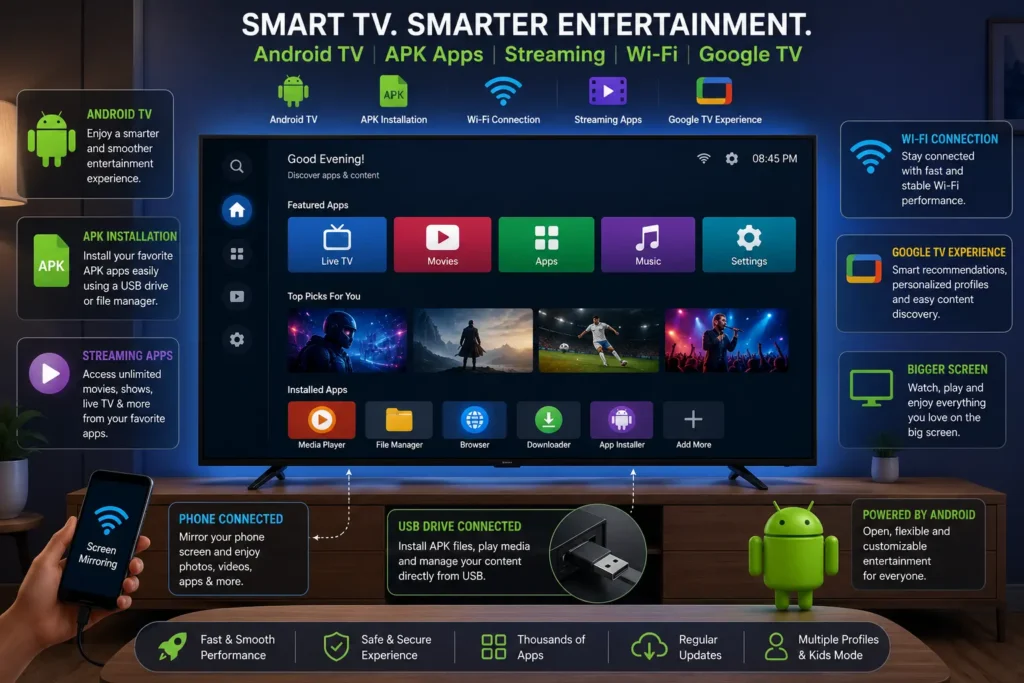
É aqui que o Tech On Dicas Smart TV APK se torna um tema útil para quem deseja entender melhor os aplicativos, arquivos APK, Android TV, Google TV e as diferentes opções de instalação.
No entanto, há um detalhe importante que muitos guias não explicam claramente: nem toda Smart TV oferece suporte a arquivos APK do Android.
Uma televisão com Android TV ou Google TV funciona de forma diferente de uma Smart TV Samsung com Tizen ou de uma TV LG com webOS. Por isso, um APK que funciona perfeitamente em um dispositivo pode não ser instalado ou aberto em outro.
Neste guia, você vai entender o que é um APK, quais televisores podem oferecer suporte a esse tipo de arquivo, como o Android TV e o Google TV gerenciam os aplicativos, a diferença entre a Google Play Store e a instalação manual, os problemas mais comuns e os principais cuidados de segurança.
O objetivo não é apenas explicar como instalar um aplicativo. A ideia é ajudar você a entender se um aplicativo é compatível com o seu dispositivo antes de tentar fazer a instalação.
O que é um APK para Smart TV?
Um APK é um formato de pacote de instalação geralmente associado aos aplicativos Android. Em um dispositivo Android compatível, o arquivo pode conter o aplicativo e as informações necessárias para sua instalação.
Muitas pessoas procuram novos apps apenas porque estão populares. No entanto, um aplicativo deve oferecer segurança, atualizações frequentes, bom desempenho e recursos que realmente resolvam problemas do usuário.
Neste guia você aprenderá como escolher aplicativos para:
- Produtividade.
- Estudos.
- Trabalho.
- Entretenimento.
- Segurança.
- Organização.
- Inteligência artificial.
- Desempenho do smartphone.
Além disso, veremos como identificar aplicativos seguros e evitar instalações de fontes desconhecidas.
Quais Smart TVs Oferecem Suporte a Arquivos APK?
Essa é uma das perguntas mais importantes antes de baixar ou transferir qualquer aplicativo.
O termo Smart TV não se refere a um único sistema operacional. Diferentes fabricantes utilizam diferentes plataformas de software.
De modo geral, os arquivos APK são desenvolvidos para o ecossistema Android. Por isso, televisores e dispositivos de streaming que utilizam plataformas baseadas em Android são os mais adequados para a instalação de APKs.
Dispositivos geralmente compatíveis com arquivos APK do Android
Dispositivos com Android TV
Dispositivos com Google TV
Alguns dispositivos TV Box compatíveis
Alguns dispositivos de streaming baseados em Android
Outras plataformas de televisão baseadas em Android
Isso não significa que todos os APKs funcionarão em todos os dispositivos. A compatibilidade do aplicativo pode depender de fatores como:
Versão do Android
Arquitetura do processador
Orientação da tela
Suporte ao controle remoto
Hardware necessário
Serviços do Google
Requisitos de tela sensível ao toque
Por exemplo, um aplicativo Android desenvolvido apenas para smartphones pode até ser instalado em uma televisão, mas ainda assim ser difícil de usar, pois nunca foi projetado para navegação por controle remoto.
Por isso, verificar a compatibilidade do APK com Android TV é tão importante quanto encontrar o próprio arquivo de instalação.
Android TV e Google TV | Qual é a diferença?
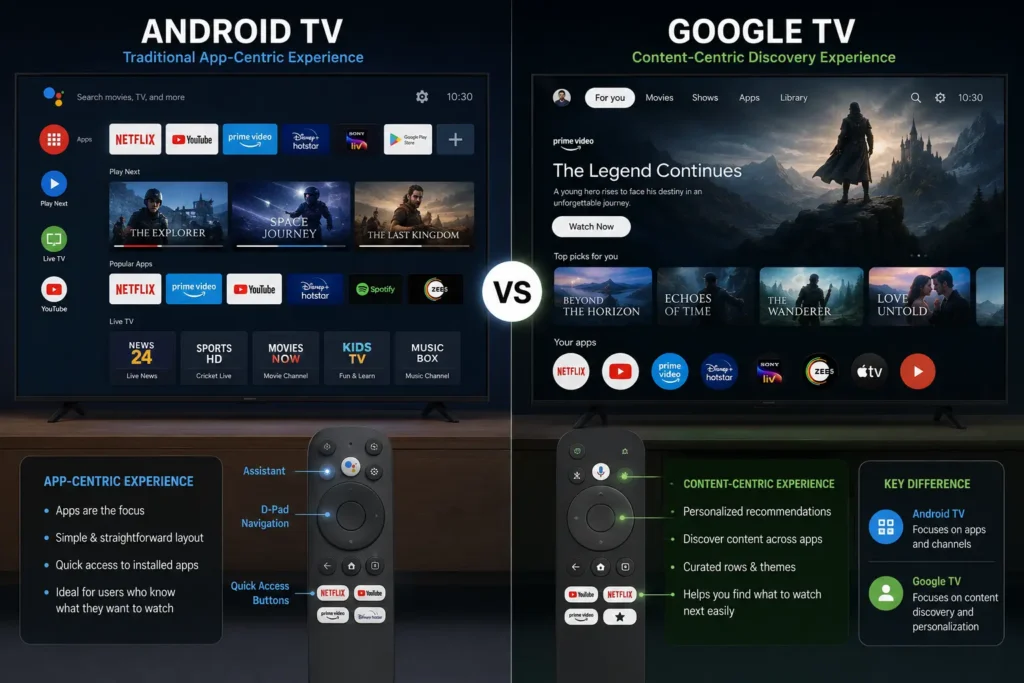
Android TV e Google TV estão intimamente relacionados, mas não oferecem exatamente a mesma experiência de uso.
O Android TV é uma versão da plataforma Android desenvolvida especificamente para televisores. Ele oferece acesso a aplicativos compatíveis, serviços de streaming, ferramentas de mídia e recursos do Google projetados para telas maiores.
O Google TV utiliza o ecossistema do Android TV, mas apresenta uma interface diferente e um foco maior na descoberta de conteúdos e na personalização.
Para o usuário comum, o ponto mais importante é simples: ambas as plataformas podem oferecer suporte a aplicativos Android compatíveis.
Isso torna essas plataformas mais flexíveis para usuários interessados em aplicativos, players de mídia, gerenciadores de arquivos e outras ferramentas desenvolvidas para uso em televisores.
Android TV
O Android TV é encontrado com frequência em televisores e dispositivos de streaming de diferentes fabricantes.
A plataforma oferece acesso a aplicativos compatíveis por meio da Google Play Store. Dependendo do dispositivo e das configurações, os usuários também podem instalar manualmente aplicativos compatíveis.
Usos comuns incluem:
- Streaming de vídeos
- Aplicativos de música
- Reprodução de mídia
- Gerenciamento de arquivos
- Transmissão de tela
- Jogos
- Navegação e ferramentas digitais
Google TV
O Google TV oferece uma interface mais focada em conteúdos, mantendo a integração com o ecossistema Android TV.
Os aplicativos compatíveis podem ser baixados pela loja, e alguns dispositivos também permitem outros métodos de instalação.
Por esse motivo, pesquisas como APK para Google TV e aplicativos para Google TV estão diretamente relacionadas a esse tema.
O principal requisito é a compatibilidade. Instalar um aplicativo Android aleatório não garante que ele funcionará corretamente com o controle remoto ou com a interface de uma tela grande.
Sistemas de Smart TV que normalmente não utilizam APKs do Android
Um dos maiores erros cometidos pelos usuários é presumir que toda Smart TV pode instalar um APK do Android. Isso não está correto.
Smart TVs Samsung e Tizen
Muitas Smart TVs Samsung utilizam o sistema operacional Tizen. O Tizen é diferente do Android, portanto, um APK padrão do Android normalmente não é o mesmo tipo de aplicativo utilizado pela plataforma.
Se você possui uma televisão Samsung, é importante verificar o sistema operacional do dispositivo e as opções oficiais de aplicativos, em vez de presumir que os métodos de instalação do Android funcionarão.
Smart TVs LG e webOS
As televisões LG utilizam normalmente o webOS, que também é uma plataforma diferente.
Um APK Android criado para Android TV não é automaticamente compatível com o webOS. Os aplicativos para TVs LG geralmente precisam estar disponíveis por meio da plataforma compatível com o dispositivo.
Roku TV e outras plataformas
A Roku TV e outras plataformas de Smart TV também possuem seus próprios ecossistemas de aplicativos.
Essa é uma das partes mais importantes do guia. Aqui está a versão em português brasileiro, mantendo o sentido e o formato:
A pergunta não deve ser simplesmente:
“Como instalar um APK na minha Smart TV?”
Uma pergunta melhor seria:
“Minha Smart TV usa Android TV, Google TV ou outro sistema operacional?”
Entender primeiro qual é o sistema operacional pode economizar tempo e evitar erros desnecessários durante a instalação.
Antes de instalar qualquer APK
Antes de baixar um aplicativo externo, verifique estes pontos:
1. Identifique o sistema operacional da sua TV
Acesse as configurações da televisão e procure informações sobre o sistema ou dispositivo.
Verifique se o aparelho utiliza:
- Android TV
- Google TV
- Tizen
- webOS
- Roku OS
- Outra plataforma específica do fabricante
2. Verifique a compatibilidade do aplicativo
Sempre que possível, confirme se o aplicativo foi desenvolvido para uso em televisores.
Aplicativos criados para Android TV ou Google TV geralmente oferecem uma experiência melhor do que aplicativos desenvolvidos apenas para celulares.
3. Prefira fontes confiáveis
Um arquivo APK de uma fonte desconhecida pode conter software modificado ou indesejado.
Sempre verifique a origem do arquivo antes de instalar qualquer aplicativo.
4. Verifique as permissões
Os aplicativos devem solicitar apenas permissões relacionadas às suas funções.
Um simples player de mídia que solicita acessos sem relação com sua finalidade merece atenção adicional.
5. Mantenha o dispositivo atualizado
As atualizações de software podem melhorar a segurança, a compatibilidade e o desempenho geral dos aplicativos.
Google Play Store vs. Instalação Manual de APK
Para muitos usuários, a maneira mais fácil de instalar um aplicativo é pela Google Play Store.
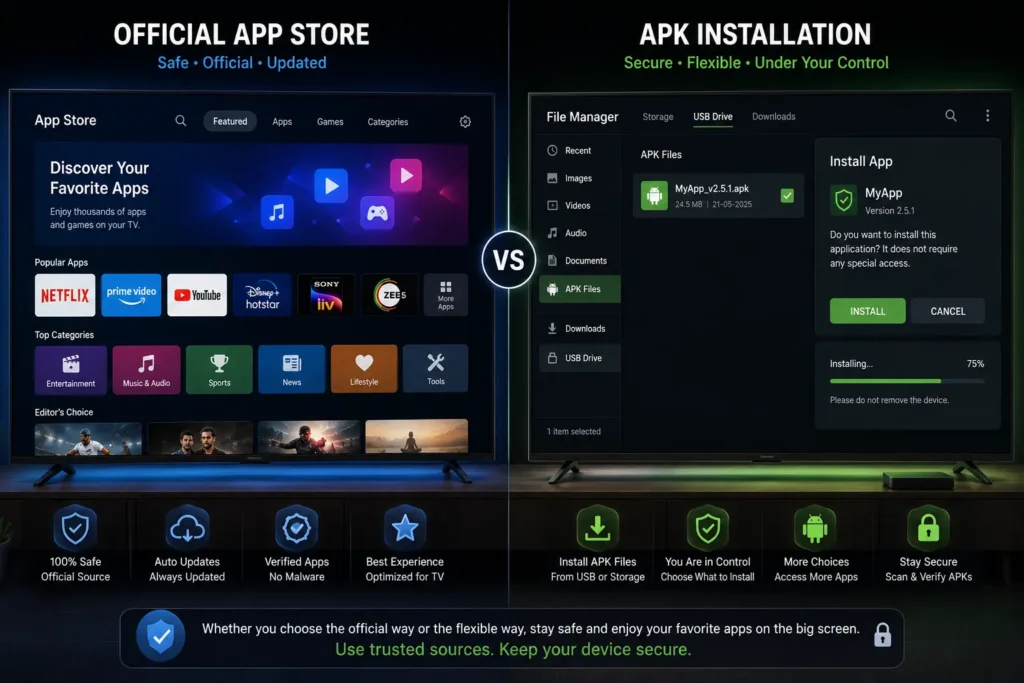
Em dispositivos compatíveis com Android TV ou Google TV, a loja oferece aplicativos desenvolvidos especificamente para telas de televisão e uso com controle remoto. Essa costuma ser a opção mais simples, pois a instalação e as atualizações podem ser gerenciadas pela própria plataforma.
No entanto, alguns usuários pesquisam por Tech On Dicas APK Smart TV porque determinado aplicativo pode não aparecer na versão da Play Store para TV, estar indisponível para um dispositivo específico ou exigir um método de instalação diferente.
Antes de instalar um arquivo externo, é importante entender a diferença entre essas duas opções.
| Google Play Store | Instalação Manual de APK |
|---|---|
| Distribuição oficial do aplicativo | Arquivo instalado manualmente |
| As atualizações podem ser mais fáceis de gerenciar | As atualizações podem exigir atenção manual |
| As informações de compatibilidade podem estar disponíveis | O usuário precisa verificar a compatibilidade |
| Processo de instalação simples | Pode exigir etapas adicionais |
| Os aplicativos seguem as políticas da plataforma | A segurança depende da origem do arquivo |
A instalação manual pode ser útil em algumas situações, mas não deve substituir automaticamente a loja oficial.
Se um aplicativo já estiver disponível para sua Android TV ou Google TV pela Google Play Store, essa opção geralmente é mais prática.
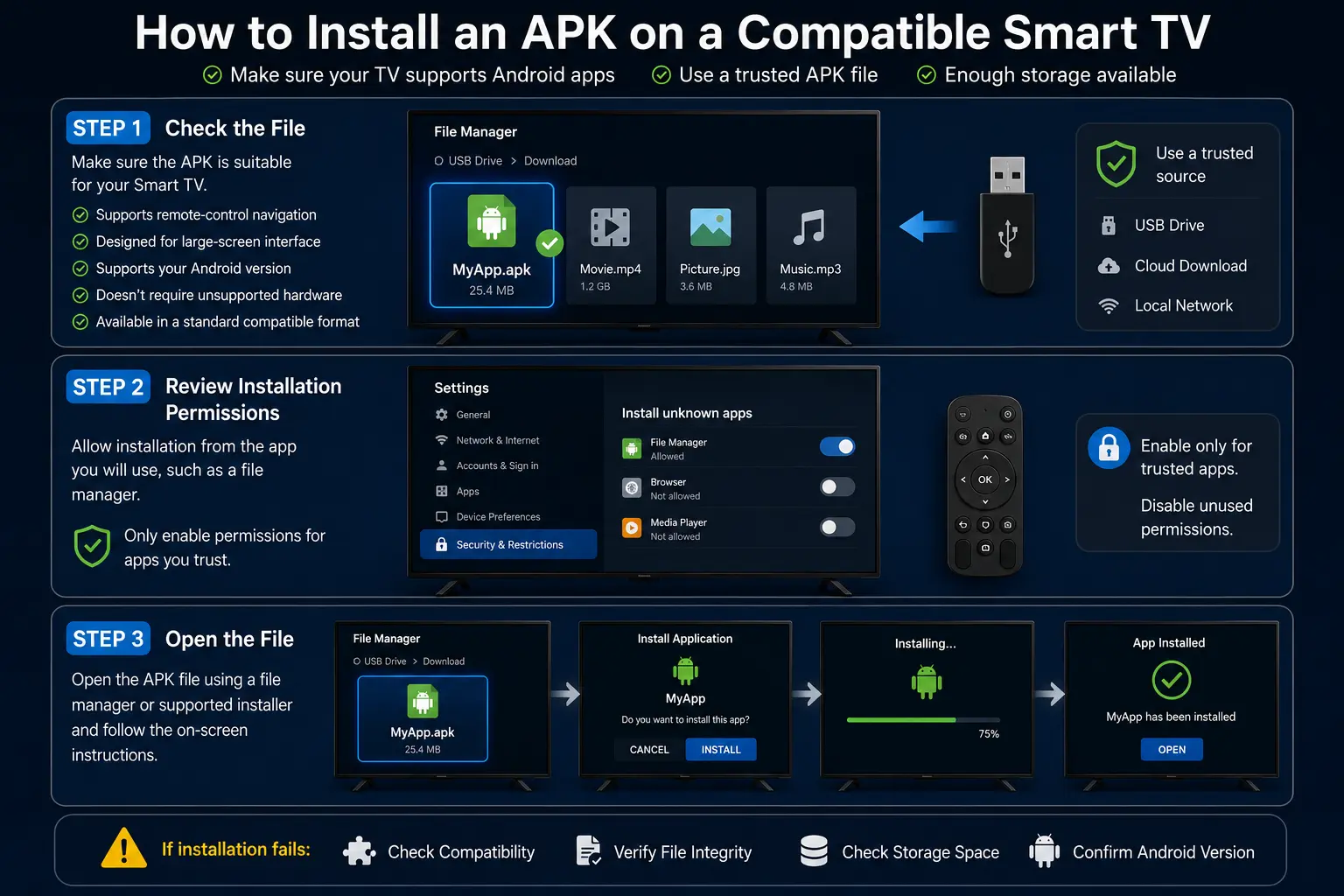
Como instalar um APK em uma Smart TV compatível
O processo exato de instalação pode variar de acordo com a televisão, a versão do Android, o fabricante e o formato do arquivo.
Seu dispositivo é compatível com aplicativos Android.
O APK é compatível com Android TV ou Google TV.
Você obteve o arquivo de uma fonte confiável.
Você entende a finalidade e o funcionamento do aplicativo.
Seu dispositivo tem espaço de armazenamento disponível suficiente.
Um aplicativo criado apenas para smartphones com tela sensível ao toque pode até ser instalado, mas ainda oferecer uma experiência ruim em uma Smart TV.
Etapa 2: Verifique as permissões de instalação
Alguns dispositivos com Android TV ou Google TV exigem que o usuário permita a instalação por meio de um aplicativo específico, como um gerenciador de arquivos.
O nome e a localização dessa configuração podem variar de acordo com o dispositivo e a versão do Android.
Ative as permissões de instalação apenas para aplicativos confiáveis e desative permissões desnecessárias quando elas não forem mais necessárias.
Etapa 3: Abra o arquivo
Depois que o APK compatível estiver disponível no dispositivo, geralmente é possível abri-lo por meio de um aplicativo gerenciador de arquivos ou outro método de instalação compatível.
Siga as instruções exibidas pelo dispositivo.
Se a instalação falhar, não tente instalar o mesmo arquivo repetidamente sem verificar a causa. Problemas de compatibilidade, arquivo corrompido, falta de espaço ou versão do Android incompatível podem ser responsáveis pelo erro.
Como instalar um APK usando USB ou pendrive
Usar um pendrive ou unidade USB é uma maneira prática de transferir um arquivo do computador para uma televisão compatível ou dispositivo com Android TV.
O processo básico é simples:
- Baixe o arquivo compatível de uma fonte confiável.
- Transfira o arquivo para um pendrive.
- Conecte o pendrive à televisão ou ao dispositivo compatível.
- Abra um gerenciador de arquivos.
- Localize o arquivo.
- Verifique a mensagem de instalação antes de continuar.
- Confirme a instalação, se tudo estiver correto.
Esse método pode ser útil quando baixar o arquivo diretamente na televisão é inconveniente.
No entanto, conectar um pendrive não significa que qualquer Smart TV poderá instalar arquivos APK. O dispositivo precisa oferecer suporte ao formato de aplicativos Android e ao processo de instalação necessário.
Observação importante sobre compatibilidade
O método por USB não transforma uma TV Samsung com Tizen, uma TV LG com webOS ou outra televisão que não utilize Android em uma Android TV.
O pendrive serve apenas como meio de transferência de arquivos.
O sistema operacional da televisão continua determinando se o APK pode ser instalado e utilizado.
Como transferir um APK para Android TV
Um pendrive não é a única opção.
Os usuários também podem transferir arquivos compatíveis por meio de uma rede Wi-Fi local usando aplicativos de transferência de arquivos desenvolvidos para dispositivos Android.
A ideia geral é simples: um arquivo é enviado de um dispositivo compatível, como um smartphone ou computador, para o dispositivo com Android TV ou Google TV.
Dependendo das ferramentas disponíveis, o processo pode envolver:
- Um smartphone e uma Android TV.
- Um computador e uma rede local.
- Um aplicativo de compartilhamento de arquivos.
- Armazenamento em nuvem compatível com o dispositivo.
- Um gerenciador de arquivos compatível.
A consideração mais importante é a segurança da rede e do dispositivo.
Ao transferir arquivos por Wi-Fi, certifique-se de usar uma rede confiável, especialmente quando o aplicativo contém dados pessoais ou informações sensíveis.
Gerenciadores de arquivos
Um gerenciador de arquivos pode ajudar você a:
- Navegar pelo armazenamento interno.
- Abrir unidades USB.
- Localizar arquivos baixados.
- Organizar pastas.
- Acessar arquivos transferidos compatíveis.
Isso pode facilitar a instalação manual, especialmente quando o arquivo APK está armazenado em uma mídia externa.
Instalação de aplicativos fora da Play Store
A instalação de um aplicativo fora da loja oficial é geralmente chamada de sideloading.
O sideloading oferece mais flexibilidade, mas também coloca mais responsabilidade sobre o usuário.
Ao utilizar esse método, verifique:
- Quem forneceu o aplicativo.
- Se o desenvolvedor pode ser identificado.
- Se o arquivo corresponde à versão correta.
- Se o aplicativo é compatível com seu dispositivo.
- Quais permissões o aplicativo solicita.
- Se o aplicativo foi modificado.
Um arquivo com um nome conhecido não é automaticamente confiável.
Por isso, evite baixar aplicativos apenas porque um site promete recursos “premium”, “desbloqueados” ou “modificados” sem fornecer informações confiáveis sobre o arquivo.
APK, APKM, APKS e outros formatos de arquivo
Nem todos os aplicativos Android são distribuídos como um único arquivo APK tradicional.
Você também pode encontrar formatos como:
- APK
- APKM
- APKS
- XAPK
Esses formatos podem incluir diferentes componentes do aplicativo.
Como o suporte à instalação varia, um arquivo que funciona em um dispositivo Android pode não ser instalado diretamente em outro sem um instalador compatível.
Esse é mais um motivo para evitar baixar arquivos de forma indiscriminada, pois isso pode criar problemas desnecessários.
Antes de instalar, identifique:
- O formato do arquivo.
- Se sua Android TV ou Google TV oferece suporte a esse formato.
- Se é necessário utilizar um método de instalação compatível.
- Se a fonte do arquivo é confiável.
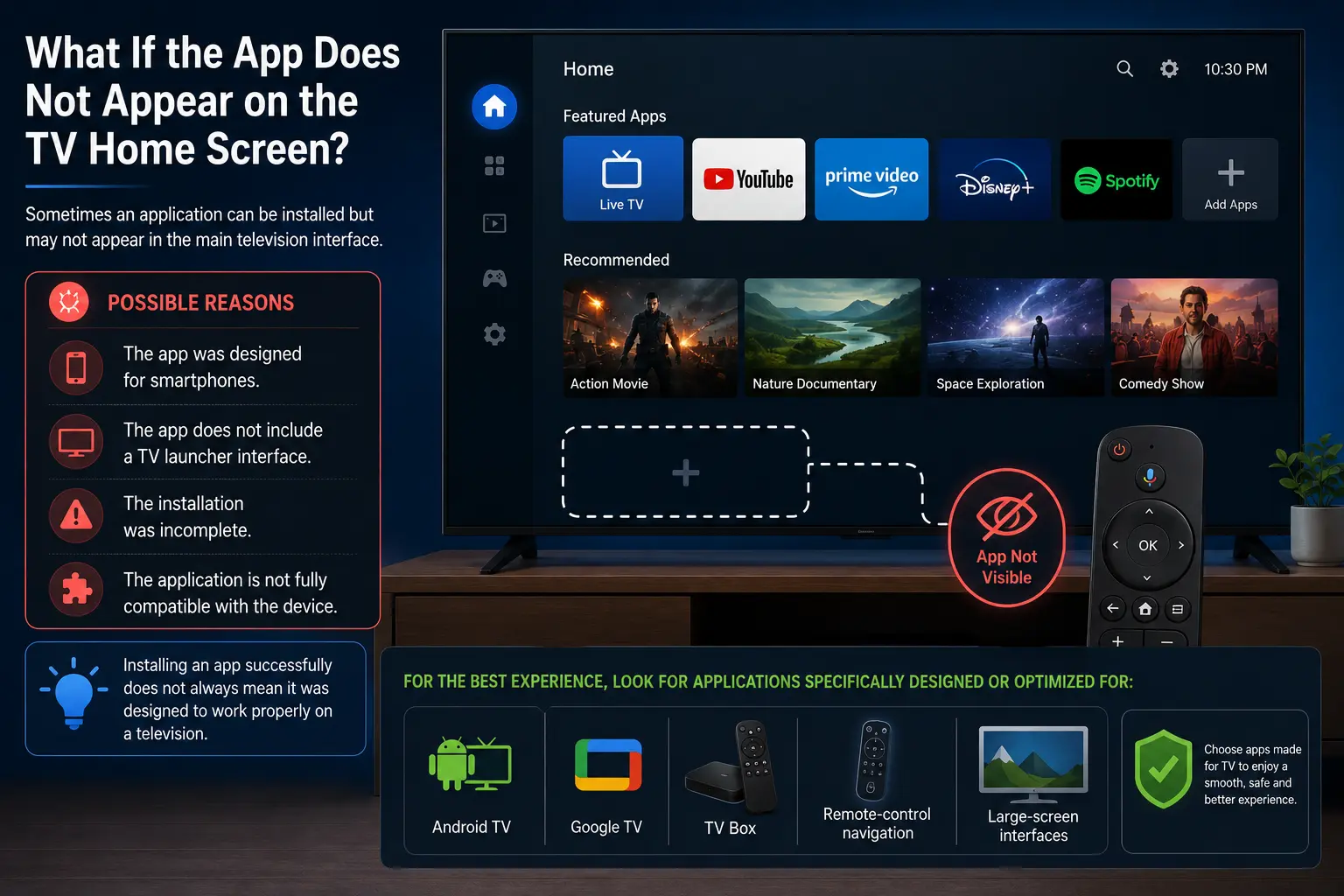
E se o aplicativo não aparecer na tela inicial da TV?
Às vezes, um aplicativo pode ser instalado, mas não aparecer na interface principal da televisão.
Possíveis motivos incluem:
- O aplicativo foi desenvolvido para smartphones.
- O aplicativo não possui uma interface de inicialização para TV.
- A instalação não foi concluída corretamente.
- O aplicativo não é totalmente compatível com o dispositivo.
Instalar um aplicativo com sucesso nem sempre significa que ele foi desenvolvido para funcionar corretamente em uma televisão.
Para obter a melhor experiência, procure aplicativos desenvolvidos ou otimizados especificamente para:
- Android TV
- Google TV
- TV Box
- Navegação por controle remoto
- Interfaces para telas grandes
Baixando um APK: O que você deve verificar primeiro?
Antes de pesquisar por baixar APK para Smart TV, reserve um momento para verificar alguns detalhes básicos.
Verifique a versão
Uma versão antiga pode apresentar problemas de compatibilidade ou segurança.
Verifique a fonte do arquivo
Sites desconhecidos podem distribuir arquivos modificados ou potencialmente perigosos.
Verifique o desenvolvedor
Sempre que possível, identifique o desenvolvedor original ou o responsável oficial pela publicação.
Verifique os requisitos do dispositivo
Um aplicativo pode exigir uma versão mais recente do Android ou um hardware específico.
Verifique a finalidade do aplicativo
Evite instalar aplicativos que façam afirmações pouco claras ou solicitem permissões que não tenham relação com sua função.
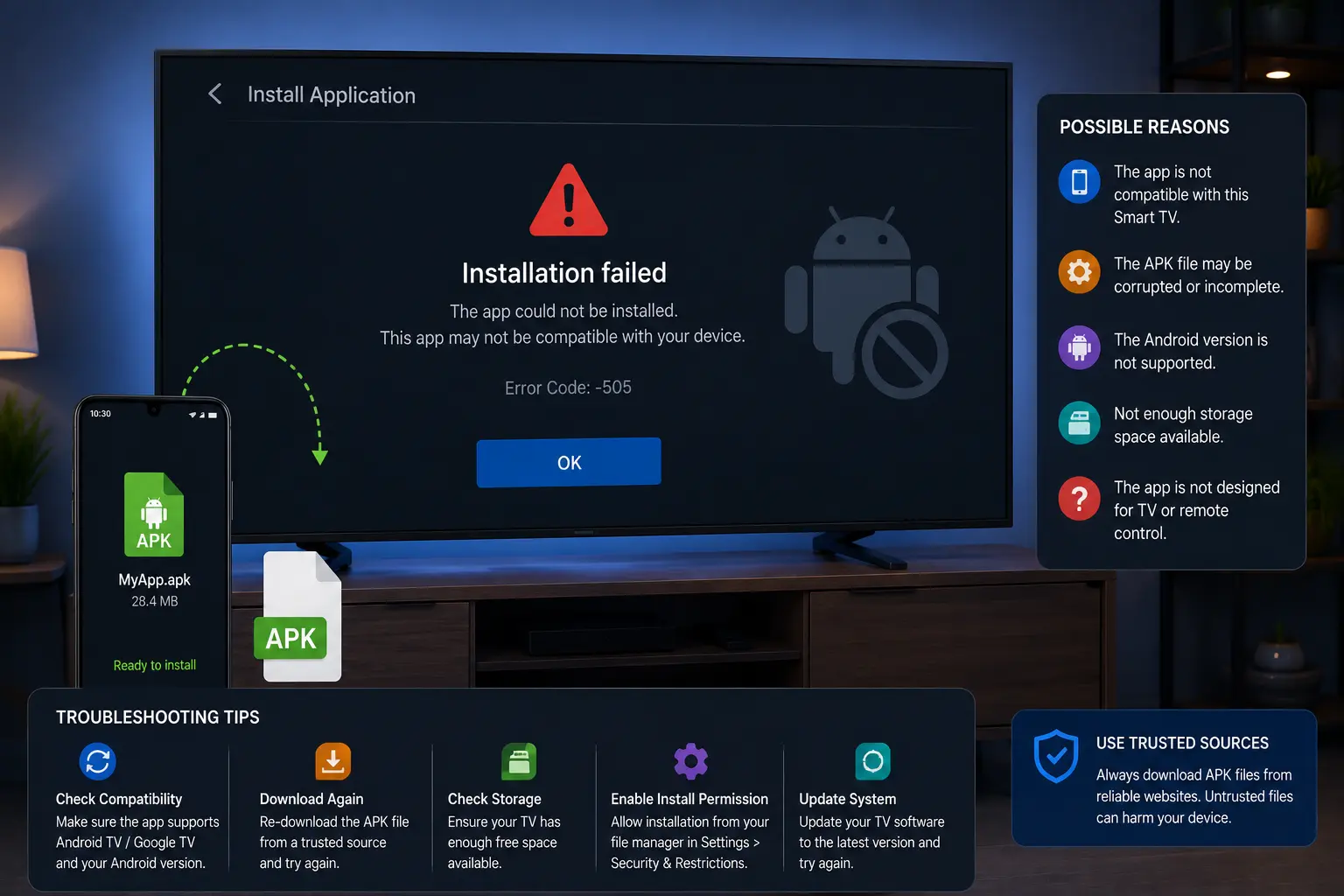
APK Não Instala na Smart TV: O Que Fazer?
One of the most common problems users face after downloading an application is an installation error. The file may appear correct, but the television can still refuse to install it.
If an APK não instala na Smart TV, the first step should be identifying the reason instead of repeatedly trying the same file
A televisão não utiliza Android TV ou Google TV.
A versão do Android é incompatível.
O APK foi desenvolvido para smartphones.
O arquivo está danificado.
O dispositivo não tem espaço de armazenamento suficiente.
O aplicativo requer um hardware que a TV não possui.
A instalação de fontes externas está restrita.
O APK utiliza uma arquitetura não compatível.
Verificar essas possibilidades pode economizar tempo e ajudar a determinar se o problema está no arquivo ou na própria televisão.
APK Incompatível com Smart TV
A compatibilidade é um dos principais motivos pelos quais um aplicativo pode não funcionar corretamente.
Um APK Android não é automaticamente compatível com todos os dispositivos que utilizam Android. Os desenvolvedores podem criar aplicativos para versões específicas do Android, processadores, tamanhos de tela ou configurações de hardware.
Por exemplo, um aplicativo desenvolvido para um smartphone com tela sensível ao toque pode exigir que o usuário toque nos botões, deslize pelos menus ou utilize sensores que uma televisão não possui.
Em uma Smart TV, a navegação normalmente depende de um controle remoto.
Abrir com uma interface distorcida.
Exibir botões que não podem ser selecionados.
Exigir controles por tela sensível ao toque.
Fechar inesperadamente.
Exibir uma tela em branco.
Não responder ao controle remoto.
Oferecer uma interface inadequada para TV.
Para uma experiência melhor, procure aplicativos desenvolvidos especificamente para Android TV ou Google TV.
APK Não Abre na Smart TV
Outra situação comum ocorre quando a instalação parece ter sido concluída com sucesso, mas o aplicativo não abre.
Verifique o armazenamento.
Pouco espaço de armazenamento pode afetar a instalação e o desempenho dos aplicativos. Remova os aplicativos que você não usa mais e verifique o espaço disponível antes de tentar novamente.
Verifique a compatibilidade.
Se o aplicativo foi desenvolvido principalmente para dispositivos móveis, ele pode não funcionar corretamente em uma televisão, mesmo que a instalação seja concluída com sucesso.
Verifique a versão do Android.
Alguns aplicativos exigem uma versão mínima do Android. Se a televisão utilizar uma versão mais antiga, o aplicativo pode não iniciar.
Reinicie o dispositivo.
Uma simples reinicialização pode resolver alguns problemas temporários do sistema ou do aplicativo. Depois de reiniciar, tente abrir o aplicativo novamente.
APK Não Aparece na Smart TV
Às vezes, o usuário consegue instalar um aplicativo com sucesso, mas não consegue encontrá-lo na lista normal de aplicativos.
Isso pode acontecer quando o aplicativo não possui uma entrada de inicialização específica para TV.
Alguns aplicativos Android são desenvolvidos para smartphones e tablets, e não para interfaces de televisão.
Nesse caso, o problema pode não estar na instalação.
O aplicativo pode simplesmente não ter sido desenvolvido para aparecer no iniciador padrão da TV.
Um iniciador compatível com TV ou uma ferramenta de gerenciamento de aplicativos pode oferecer uma forma de acessar esses aplicativos. No entanto, evite instalar aplicativos de inicialização desconhecidos apenas para tentar fazer um aplicativo incompatível aparecer.
Erro ao Instalar APK na Smart TV
Os erros de instalação podem ter diferentes causas, por isso, a mensagem exata exibida pelo dispositivo pode ser muito útil.
“Aplicativo não instalado”
O APK é incompatível.
Uma versão conflitante já está instalada.
O arquivo está danificado.
Não há espaço de armazenamento suficiente.
O pacote requer uma configuração diferente do Android.
Se outra versão do mesmo aplicativo já estiver instalada, remover a versão anterior pode resolver alguns conflitos de pacote.
No entanto, desinstalar um aplicativo pode apagar informações armazenadas localmente. Por isso, quando possível, faça backup dos dados importantes antes de removê-lo.
“Houve um problema ao analisar o pacote”
Um erro de análise do pacote pode indicar que o APK é incompatível com a versão do Android ou que o arquivo está incompleto ou danificado.
Nesse caso, baixar repetidamente o mesmo arquivo de sites aleatórios não é uma boa solução.
Em vez disso, verifique a fonte do arquivo e os requisitos de compatibilidade.
Fontes Desconhecidas na Android TV
Alguns dispositivos Android restringem aplicativos provenientes de fontes externas à loja oficial.
Dependendo da versão do Android TV ou Google TV, o sistema pode solicitar autorização para um aplicativo específico antes de permitir a instalação de um APK externo.
Isso está relacionado à permissão de “Fontes desconhecidas” ou à instalação de aplicativos externos.
O mais importante é usar essa permissão com cuidado.
Não habilite a instalação externa para todos os aplicativos do dispositivo.
Se você estiver usando um gerenciador de arquivos para instalar um APK confiável, conceda a permissão apenas a essa ferramenta quando necessário.
Depois de concluir a instalação, verifique novamente essa permissão.
Por que isso é importante?
Permitir que aplicativos externos instalem software aumenta a responsabilidade do usuário.
A Google Play Store oferece um ambiente de distribuição mais controlado. A instalação manual de APKs elimina parte dessa conveniência.
Por isso, é importante ter mais cuidado com a origem e a integridade de cada arquivo instalado.
Smart TV Não Permite Instalar APK
Se a sua televisão não permite a instalação de APKs, primeiro identifique o sistema operacional do dispositivo. Isso é especialmente importante em plataformas populares de Smart TV.
Smart TV LG
Muitos modelos da LG utilizam o webOS.
Assim como o Tizen, o webOS é diferente do Android TV. Por isso, um APK Android não é automaticamente compatível com uma Smart TV LG.
Smart TV Samsung
Muitas televisões Samsung utilizam o Tizen, e não o Android TV.
Por isso, as instruções padrão para instalação de APKs Android geralmente não se aplicam a uma televisão com Tizen.
Se um aplicativo não estiver disponível no ecossistema de aplicativos compatível da Samsung, procurar um APK Android aleatório provavelmente não resolverá o problema.
Android TV e Google TV
Dispositivos compatíveis com Android TV e Google TV oferecem um ambiente mais adequado para aplicativos Android.
Mesmo nesses dispositivos, porém, é necessário verificar a compatibilidade de cada aplicativo individualmente.
Como Resolver APK Incompatível
Se um aplicativo não funcionar, siga uma abordagem sistemática em vez de tentar arquivos aleatórios.
Etapa 1: Identifique o sistema operacional
Confirme se o dispositivo utiliza:
- Android TV
- Google TV
- Tizen
- webOS
- Roku OS
- Outra plataforma
Etapa 2: Verifique a versão do Android
Em dispositivos baseados em Android, consulte a versão do sistema nas configurações do aparelho.
Compare essa informação com os requisitos do aplicativo.
Etapa 3: Verifique a arquitetura do aplicativo
Alguns arquivos APK são desenvolvidos para arquiteturas específicas de processadores.
Uma arquitetura incompatível pode impedir a instalação ou fazer o aplicativo apresentar falhas.
Etapa 4: Verifique o espaço disponível
Certifique-se de que há espaço livre suficiente para o aplicativo e seus dados.
Etapa 5: Teste uma versão oficial
Se o aplicativo estiver disponível na Google Play Store, experimente a versão oficial compatível com TV.
Isso pode ajudar a descobrir se o problema está relacionado ao APK ou ao próprio dispositivo.
Smart TV Travando Depois de Instalar um APK
Um aplicativo também pode afetar o desempenho se consumir muitos recursos do dispositivo.
Se a televisão ficar lenta depois da instalação de um aplicativo, verifique se o problema começou logo após a instalação.
Possíveis causas incluem:
- Processos pesados em segundo plano.
- Memória RAM limitada.
- Pouco espaço de armazenamento.
- Aplicativo desenvolvido para dispositivos móveis.
- Software desatualizado.
- Aplicativos mal otimizados.
Comece fechando aplicativos desnecessários e reiniciando a televisão.
Se o problema continuar, desinstale o aplicativo que parece estar causando a falha e observe se o desempenho melhora.
Como Limpar o Cache de Aplicativos
Os dados em cache podem se acumular com o tempo e contribuir para problemas de armazenamento ou funcionamento dos aplicativos.
Em dispositivos compatíveis com Android TV, geralmente é possível encontrar as opções de gerenciamento de aplicativos nas configurações do sistema.
Os nomes dos menus podem variar de acordo com o fabricante e a versão do Android.
Um caminho comum pode ser:
Configurações → Aplicativos → Selecionar aplicativo → Armazenamento → Limpar cache
Tenha cuidado para não selecionar opções que removam dados importantes do aplicativo sem entender as consequências.
Limpar o cache é diferente de limpar todos os dados do aplicativo. A segunda opção pode redefinir o aplicativo e remover configurações armazenadas localmente.
Quando você deve parar de tentar instalar um APK?
Nem todo problema de instalação tem uma solução alternativa.
Se a televisão utiliza um sistema operacional completamente diferente, tentar forçar a instalação de um APK Android não é a solução correta.
Da mesma forma, se um aplicativo exige hardware ou recursos que não estão disponíveis no seu dispositivo, modificar ou trocar o arquivo APK pode não resolver o problema de compatibilidade.
Uma versão oficial para Smart TV.
Uma versão compatível com Android TV.
Uma versão web.
Suporte ao Chromecast ou à transmissão de tela.
Um dispositivo externo de streaming compatível.
Outro aplicativo que ofereça funcionalidades semelhantes.
A melhor solução nem sempre é outro APK.
Às vezes, a solução correta é escolher um software desenvolvido especificamente para o seu dispositivo.
Segurança de APK: Um Problema que os Usuários Não Devem Ignorar
A solução de problemas não envolve apenas conseguir instalar um aplicativo.
A segurança também deve ser considerada.
Um APK de terceiros pode conter modificações indesejadas. Os usuários nem sempre conseguem saber se um arquivo foi alterado depois de sair do canal oficial de distribuição do desenvolvedor.
A reputação da fonte.
A identidade do desenvolvedor.
As permissões solicitadas pelo aplicativo.
O formato do arquivo.
Se a versão está atualizada.
Se o aplicativo possui uma alternativa oficial.
Evite aplicativos que façam promessas irreais ou exijam acesso desnecessário a informações sensíveis.
Uma Smart TV está conectada à sua rede doméstica. Por isso, é importante tratá-la como qualquer outro computador ou smartphone conectado.
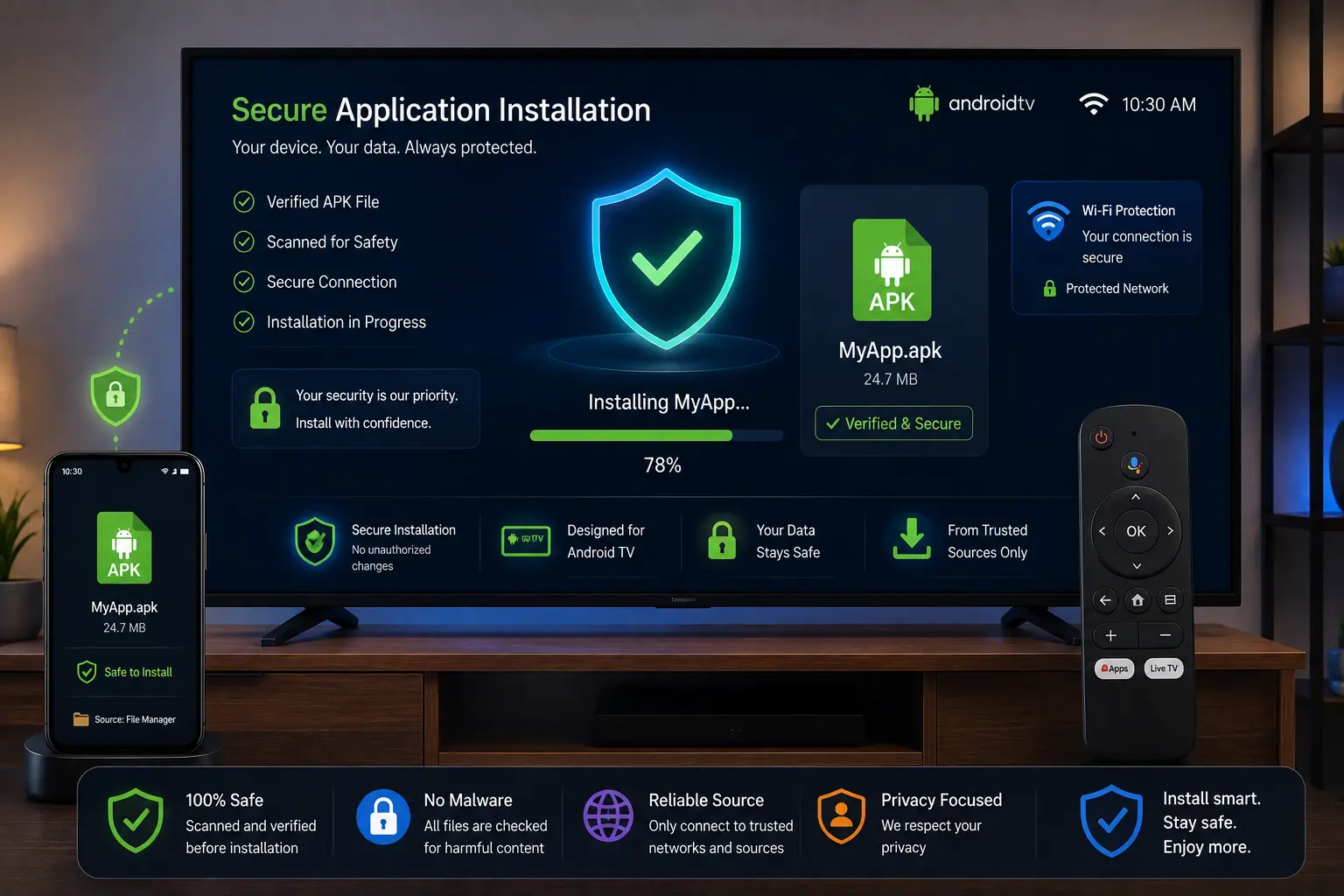
Segurança de APK: Como instalar aplicativos com mais segurança
Instalar aplicativos em uma Smart TV pode melhorar a experiência de entretenimento, mas a segurança deve sempre fazer parte do processo.
Um APK é simplesmente um pacote de aplicativo Android. No entanto, a segurança de um arquivo depende muito da sua fonte e de saber se ele foi modificado.
- Prefira fontes oficiais sempre que possível.
- Verifique se o desenvolvedor pode ser identificado.
- Evite arquivos modificados ou suspeitos.
- Analise as permissões solicitadas pelo aplicativo.
- Mantenha o Android TV ou Google TV atualizado.
- Remova os aplicativos que você não usa mais.
- Não instale arquivos de sites que você não considera confiáveis.
Uma Smart TV pode conter informações de contas, acesso à rede, serviços de streaming e outros dados pessoais. Por isso, a segurança não deve ser ignorada simplesmente porque o dispositivo é usado principalmente para entretenimento.
Categorias de aplicativos úteis para Smart TV
Em vez de instalar aplicativos aleatórios, é melhor pensar primeiro na funcionalidade que você realmente precisa.
As categorias a seguir podem ajudar a organizar melhor sua experiência com a Smart TV.
Aplicativos de Streaming e Vídeo
Os aplicativos de streaming estão entre os tipos mais utilizados em Smart TVs.
Dependendo da disponibilidade e do suporte na sua região, os usuários podem utilizar plataformas como:
- Netflix
- YouTube
- Prime Video
- Disney+
- Max
- Apple TV
Quando disponíveis para o dispositivo, esses aplicativos geralmente devem ser instalados pela loja oficial.
Reprodutores de Mídia
Os aplicativos de reprodução de mídia podem ser úteis para reproduzir vídeos, músicas e outros arquivos locais compatíveis.
Exemplos comuns dessa categoria incluem:
- VLC
- Plex
- Kodi
A compatibilidade e os recursos podem variar de acordo com o aplicativo e o dispositivo.
Ferramentas de Gerenciamento de Arquivos
Um gerenciador de arquivos pode ser útil para:
- Acessar armazenamento USB.
- Localizar arquivos baixados.
- Organizar pastas.
- Transferir arquivos compatíveis.
- Preparar arquivos para instalação manual.
Essas ferramentas podem ser especialmente úteis para usuários que gerenciam arquivos APK em dispositivos Android TV ou Google TV.
Aplicativos de Música e Entretenimento
As Smart TVs também podem oferecer suporte a músicas, podcasts e outros serviços de entretenimento.
O Spotify e outros serviços compatíveis podem transformar a televisão em parte de um sistema de entretenimento doméstico mais completo.
Utilitários e Ferramentas do Dispositivo
Alguns aplicativos ajudam com:
- Transferência de arquivos.
- Gerenciamento de rede.
- Reprodução de mídia.
- Configuração do dispositivo.
- Gerenciamento de armazenamento.
Instale apenas ferramentas que tenham uma finalidade clara. Ter mais aplicativos não significa automaticamente ter uma Smart TV com melhor desempenho.
Como Melhorar o Desempenho da Smart TV
Se a televisão ficar lenta depois da instalação de vários aplicativos, alguns hábitos simples de manutenção podem ajudar.
Remova Aplicativos que Você Não Usa
Aplicativos que não são utilizados ocupam espaço e podem deixar a interface mais desorganizada.
Revise os aplicativos instalados ocasionalmente e remova aqueles que não são mais necessários.
Mantenha o Sistema Atualizado
As atualizações do sistema podem melhorar:
- Estabilidade
- Segurança
- Compatibilidade
- Desempenho
Verifique periodicamente nas configurações do dispositivo se existem atualizações disponíveis.
Reinicie o Dispositivo
Uma simples reinicialização pode resolver problemas temporários de desempenho ou conexão.
Gerencie o Armazenamento
Evite ocupar todo o espaço disponível.
Mantenha algum espaço livre para funções do sistema, atualizações de aplicativos e arquivos temporários.
Verifique o Wi-Fi
Para streaming e aplicativos online, a conexão com a internet tem grande impacto na experiência de uso.
Se os vídeos travarem ou carregarem frequentemente, verifique:
- Intensidade do sinal Wi-Fi.
- Desempenho do roteador.
- Distância entre o roteador e a TV.
- Outros dispositivos utilizando a rede.
- Qualidade da sua conexão com a internet.
Android TV e Google TV: Escolhendo os Aplicativos Certos
Android TV e Google TV oferecem acesso a um amplo ecossistema de aplicativos. Mesmo assim, é importante priorizar aplicativos desenvolvidos para televisão.
Um bom aplicativo para TV deve oferecer, de preferência:
- Navegação por controle remoto.
- Elementos de interface grandes e fáceis de ler.
- Reprodução estável.
- Suporte para telas no formato paisagem.
- Compatibilidade com a versão do Android do dispositivo.
Um aplicativo móvel pode ser instalado tecnicamente, mas ainda ser difícil de utilizar com o controle remoto da televisão.
Por isso, procurar a versão correta e compatível com TV é mais importante do que simplesmente encontrar um arquivo APK.
Checklist Final Antes de Instalar um APK
Se um aplicativo não funcionar, siga uma abordagem sistemática em vez de tentar arquivos aleatórios. Para mais orientações, consulte Tech On Dicas Smart TV APK e verifique sempre a compatibilidade, a fonte do arquivo e a versão do Android antes de instalar.
Antes de instalar um aplicativo externo, use esta checklist:
| Verificação | Por que isso importa |
|---|---|
| A TV utiliza Android TV ou Google TV? | Determina se a instalação padrão de APKs Android é compatível. |
| O aplicativo é compatível com TV? | Ajuda a evitar problemas de interface e desempenho. |
| O arquivo vem de uma fonte confiável? | Reduz os riscos de segurança. |
| Há espaço de armazenamento suficiente? | Evita erros durante a instalação. |
| A versão do Android é compatível? | Melhora a compatibilidade do aplicativo. |
| O formato do arquivo é compatível? | APK, APKM, APKS e XAPK podem exigir métodos de instalação diferentes. |
| Existe uma versão oficial disponível? | Pode oferecer uma opção de instalação mais simples e segura. |
Esse processo simples pode evitar muitos dos problemas comuns enfrentados pelos usuários ao instalar aplicativos manualmente.