Tech on Dicas TV TCL: Como Configurar, Usar Google TV e Aproveitar sua Smart TV
Comprar uma televisão nova é apenas o primeiro passo. Para aproveitar todos os recursos de uma Smart TV TCL, é importante configurar a internet, conhecer os menus, ajustar a imagem e instalar os aplicativos certos. Com alguns cuidados, você pode deixar a experiência mais prática para assistir a filmes, séries, vídeos e outros conteúdos.
Este guia tech on dicas tv tcl foi preparado para ajudar você a configurar sua televisão, entender as principais tecnologias TCL e resolver dúvidas comuns sem complicação. Ao longo do artigo, você também encontrará dicas de configuração, aplicativos e recursos que podem variar conforme o modelo e o sistema operacional.
Sumário
O que uma Smart TV TCL oferece?
Como configurar uma TV TCL pela primeira vez
Como configurar o Google TV ou Android TV
Como conectar a TV TCL ao Wi-Fi
Como instalar aplicativos na TV TCL
Como configurar a imagem e o som
O que você verá na Parte 2
O que uma Smart TV TCL oferece?
A TCL fabrica televisores com diferentes tamanhos, resoluções e tecnologias de imagem. Dependendo da linha, você pode encontrar modelos com resolução 4K, painéis QLED, iluminação Mini LED e suporte a recursos como HDR e Dolby Vision.
Essas tecnologias têm funções diferentes. A resolução 4K oferece mais detalhes do que resoluções inferiores em conteúdos compatíveis. O QLED utiliza uma tecnologia de pontos quânticos para reproduzir cores, enquanto o Mini LED utiliza pequenos LEDs na iluminação de fundo de determinados televisores. Já o HDR pode ampliar a faixa de brilho e detalhes entre áreas claras e escuras, conforme o conteúdo e as capacidades da tela.
Antes de escolher uma configuração, confira as especificações do seu aparelho. Nem toda TV TCL possui QLED, Mini LED, Dolby Vision ou os mesmos recursos de processamento de imagem.
Como configurar uma TV TCL pela primeira vez
A configuração inicial prepara a televisão para uso diário. Embora os menus variem entre os modelos, o processo costuma seguir uma sequência semelhante.
Passo 1: Ligue a televisão
Conecte o cabo de energia a uma tomada adequada e ligue a TV pelo controle remoto ou pelo botão físico, caso exista.
Passo 2: Escolha o idioma e a região
Selecione o idioma desejado e configure a região correta. Essas opções podem influenciar os aplicativos disponíveis, os serviços compatíveis e algumas configurações do sistema.
Passo 3: Conecte-se à internet
Escolha uma rede Wi-Fi e informe a senha. Se o seu modelo permitir conexão por cabo Ethernet, essa também pode ser uma alternativa.
Passo 4: Configure sua conta
Algumas televisões com Google TV ou Android TV solicitam uma conta Google para acessar determinados recursos e serviços. Siga as instruções exibidas na tela e leia as opções de privacidade antes de confirmar.
Passo 5: Finalize as preferências
Revise as configurações de imagem, som e uso de aplicativos. Se houver uma atualização de software disponível, leia as instruções e mantenha a TV conectada à energia durante o processo.
Uma configuração cuidadosa ajuda a evitar problemas posteriores e facilita o acesso aos principais recursos.
Como configurar o Google TV ou Android TV TCL
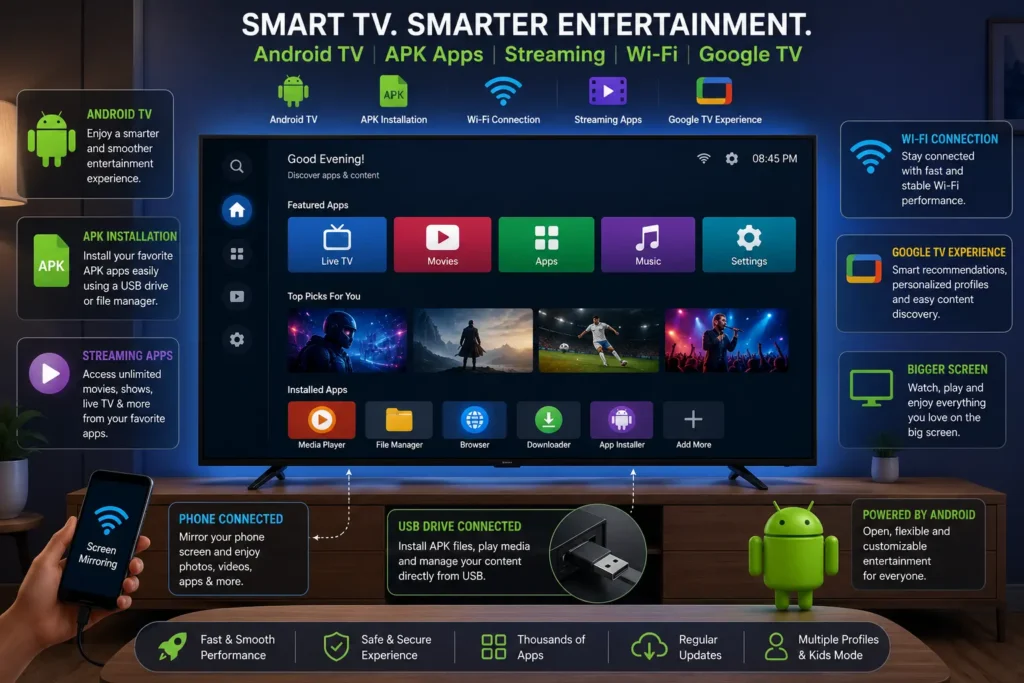
Nem todas as televisões TCL utilizam exatamente o mesmo sistema. Alguns modelos oferecem Google TV, outros utilizam Android TV e determinadas linhas podem empregar plataformas diferentes.
O Google TV organiza conteúdos e aplicativos em uma interface voltada à descoberta de entretenimento. O Android TV também permite utilizar aplicativos compatíveis e acessar recursos do ecossistema Google, mas a interface e algumas opções podem ser diferentes.
Como configurar o Google TV TCL
Se sua televisão utiliza Google TV, siga estas orientações gerais:
- Abra as configurações iniciais ou o menu de configurações.
- Conecte a TV à internet.
- Entre com sua conta Google, se solicitado.
- Revise as preferências de privacidade e recomendações.
- Verifique quais aplicativos estão disponíveis na loja.
Como configurar o Android TV TCL
Em modelos com Android TV, procure as opções de rede, contas, aplicativos e preferências do dispositivo. A organização dos menus pode variar conforme a versão instalada.
Não tente seguir instruções específicas de Google TV em um aparelho com outro sistema sem confirmar a compatibilidade. Para encontrar o procedimento correto, verifique o modelo completo da televisão e consulte o manual correspondente.
Como conectar a TV TCL à internet e ao Wi-Fi
Uma conexão estável é importante para assistir a vídeos, utilizar aplicativos e baixar atualizações.
Para conectar sua TV TCL ao Wi-Fi:
- Abra o menu de configurações.
- Entre em Rede e Internet ou na seção equivalente.
- Ative o Wi-Fi, se necessário.
- Selecione o nome da sua rede.
- Digite a senha e confirme.
- Aguarde a confirmação da conexão.
Se preferir uma conexão com fio, verifique se a televisão possui uma porta Ethernet e se o roteador está configurado corretamente.
TV TCL não conecta ao Wi-Fi: o que fazer?
Se a TV TCL não conecta à internet, experimente estas soluções:
- Confirme se o celular ou computador consegue acessar a mesma rede.
- Verifique se a senha do Wi-Fi está correta.
- Reinicie o roteador e aguarde a conexão ser restabelecida.
- Desligue a TV, retire-a da tomada por cerca de um minuto e ligue novamente.
- Aproxime a televisão do roteador para testar a intensidade do sinal.
- Se possível, teste outra rede para identificar se o problema está no roteador ou na TV.
Se a conexão continuar falhando, confira as configurações de rede e consulte o suporte oficial da TCL para o modelo específico.
Como instalar aplicativos na TV TCL
Os aplicativos permitem acessar serviços de streaming, vídeos e outras formas de entretenimento. Entretanto, a loja disponível depende do sistema operacional e do modelo da televisão.
Como instalar aplicativos na TV TCL com Google TV
Em modelos compatíveis, o processo geralmente funciona assim:
- Abra a tela inicial.
- Acesse a seção de aplicativos ou a loja disponível.
- Pesquise o nome do aplicativo.
- Abra a página do aplicativo compatível.
- Selecione a opção de instalação.
- Aguarde a conclusão e abra o aplicativo.
No Android TV, você pode encontrar aplicativos compatíveis na Google Play Store. Se um aplicativo não aparecer, isso não significa necessariamente que exista um problema: ele pode não ser compatível com aquele modelo ou não estar disponível na região.
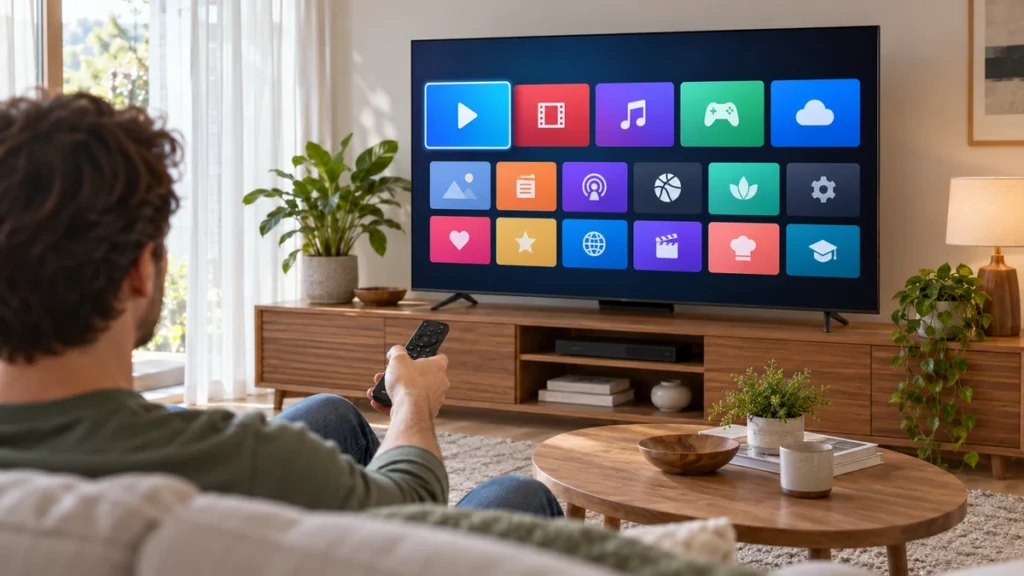
Como configurar o Android TV TCL
Em modelos com Android TV, procure as opções de rede, contas, aplicativos e preferências do dispositivo. A organização dos menus pode variar conforme a versão instalada.
Não tente seguir instruções específicas de Google TV em um aparelho com outro sistema sem confirmar a compatibilidade. Para encontrar o procedimento correto, verifique o modelo completo da televisão e consulte o manual correspondente.
Como configurar a imagem e o som da TV TCL
As configurações de imagem e som podem melhorar a experiência de acordo com o ambiente e o conteúdo assistido.
Como configurar a imagem da TV TCL
Procure a seção de imagem nas configurações. Dependendo do modelo, você poderá encontrar modos como Cinema, Filme, Esporte, Jogo ou Padrão.
- Filmes e séries: experimente o modo Cinema ou Filme, se disponível.
- Jogos: utilize o modo Jogo quando compatível, pois ele pode reduzir o atraso entre o comando e a imagem.
- Ambientes claros: ajuste o brilho conforme a iluminação do cômodo.
- HDR: verifique se o conteúdo e a televisão são compatíveis antes de esperar os benefícios desse recurso.
Evite aumentar todos os controles ao máximo. Uma imagem muito brilhante, saturada ou com nitidez excessiva pode parecer menos natural.
Como configurar o som da TV TCL
Se o diálogo estiver difícil de entender, procure um modo de som voltado à clareza da fala, caso esteja disponível. Você também pode testar os modos Padrão, Cinema ou Música para perceber qual combina melhor com o conteúdo.
Se utilizar uma soundbar, verifique a saída de áudio selecionada e a conexão entre os dispositivos.
Tech on Dicas TV TCL: Controle Remoto, Bluetooth, Celular, HDMI e Atualizações
Depois de concluir a configuração inicial, existem outros recursos que podem deixar a experiência com uma Smart TV TCL muito mais completa. Controle remoto, Bluetooth, transmissão do celular, conexões HDMI e atualizações de software fazem parte do uso diário de muitos televisores.
Neste segundo capítulo do guia tech on dicas tv tcl, vamos mostrar como configurar esses recursos e o que fazer quando alguma função não funciona como deveria.
Controle remoto TCL: configuração e soluções
O controle remoto é a principal ferramenta para navegar pelos menus, abrir aplicativos, alterar o volume e acessar configurações.
Se o controle remoto TV TCL não funciona, comece pelas verificações mais simples:
- Troque as pilhas.
- Confira se elas estão instaladas na posição correta.
- Verifique se existe algum objeto bloqueando o sensor da televisão.
- Aponte o controle diretamente para a TV, quando o modelo utilizar comunicação infravermelha.
- Reinicie a televisão.
- Se o controle utilizar Bluetooth, confira se ele continua pareado com a TV.
Em determinados modelos, o procedimento para parear o controle pode ser diferente. Por isso, consulte o manual correspondente ao código exato do aparelho.
Como configurar controle remoto TCL
Se o seu modelo utilizar um controle Bluetooth, procure nas configurações uma seção relacionada a Controles remotos e acessórios.
Coloque o controle no modo de pareamento conforme as instruções do fabricante e aguarde a televisão identificá-lo.
Nem todos os controles oferecem as mesmas funções. Botões para comando de voz, atalhos de aplicativos e outras características podem depender do modelo e do sistema operacional.
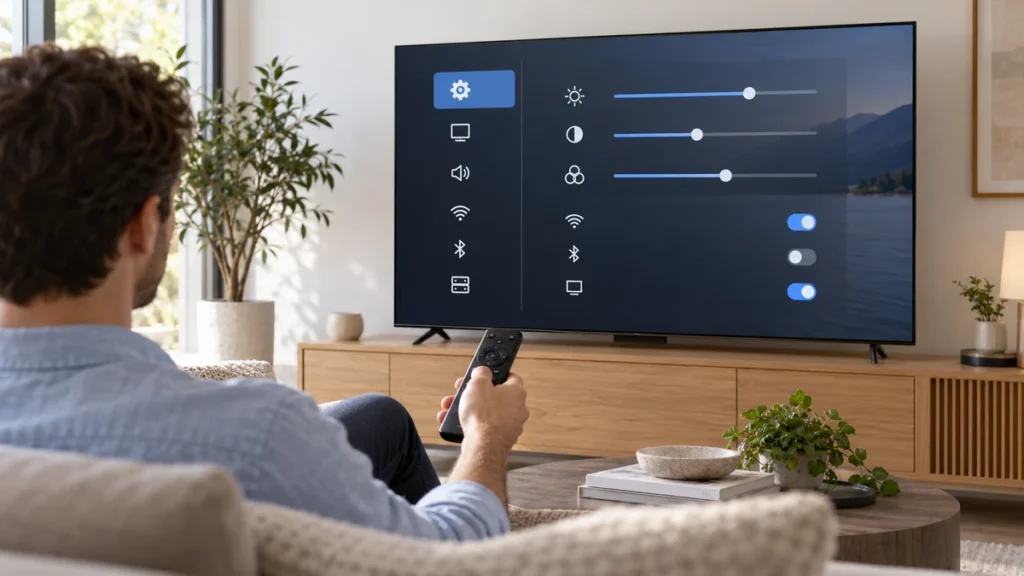
Controle universal TCL
Um controle universal pode ser uma alternativa quando o controle original está perdido ou danificado. Porém, é importante verificar a compatibilidade antes da compra.
Alguns controles universais podem oferecer apenas funções básicas, enquanto recursos específicos, como comando de voz ou determinados atalhos, podem não funcionar.
Como conectar Bluetooth na TV TCL
A conexão Bluetooth pode permitir o uso de acessórios compatíveis, como fones de ouvido, caixas de som e alguns periféricos.
Para conectar um dispositivo:
1.Coloque o acessório no modo de pareamento.
2.Abra as configurações da TV.
3.Procure a seção de Bluetooth ou acessórios.
4.Selecione o dispositivo encontrado.
5.Confirme o pareamento.
O caminho exato pode mudar conforme o sistema e o modelo da televisão.
TV TCL não conecta Bluetooth
Se a TV TCL não encontrar o dispositivo, verifique se:
- O acessório está realmente no modo de pareamento.
- O acessório não está conectado a outro aparelho.
- O Bluetooth está disponível e ativado na TV.
- O dispositivo está próximo da televisão.
- Reiniciar ambos resolve o problema.
Também é importante lembrar que a presença de Bluetooth não significa que qualquer acessório Bluetooth será compatível com a televisão.
Como conectar o celular na TV TCL
Uma das funções mais úteis de uma Smart TV é transmitir conteúdo do smartphone para uma tela maior.
Dependendo do modelo, você poderá utilizar Chromecast, Google Cast ou outro método de transmissão compatível.
Como transmitir celular para TV TCL
Quando o modelo oferece Google Cast ou Chromecast integrado:
- Conecte o celular e a televisão à mesma rede Wi-Fi.
- Abra um aplicativo compatível com transmissão.
- Toque no ícone de transmissão.
- Selecione a TV TCL.
- Aguarde o conteúdo aparecer na tela.
Esse método normalmente envia o conteúdo do aplicativo para a televisão, em vez de simplesmente duplicar tudo o que aparece no celular.
Como espelhar celular na TV TCL
O espelhamento completo da tela depende do smartphone e da televisão. Alguns aparelhos Android oferecem recursos próprios para transmissão ou espelhamento.
Antes de procurar aplicativos de terceiros, verifique quais recursos estão disponíveis no seu celular e na sua TV TCL.
Se o recurso não aparecer, confirme se os dois dispositivos estão conectados à mesma rede e se são compatíveis entre si.
Chromecast na TV TCL
O Chromecast pode facilitar a transmissão de vídeos, músicas e outros conteúdos de aplicativos compatíveis.
Em uma TV TCL com Google TV ou outro sistema compatível, o recurso pode estar integrado ao aparelho. Isso significa que não necessariamente será necessário conectar um Chromecast externo.
Para utilizar a transmissão, procure o ícone de Cast dentro de um aplicativo compatível e selecione a televisão.
Se a TV não aparecer:
- Confirme a conexão Wi-Fi.
- Verifique se o celular está na mesma rede.
- Reinicie a TV.
- Reinicie o roteador.
- Atualize o aplicativo usado para transmissão.
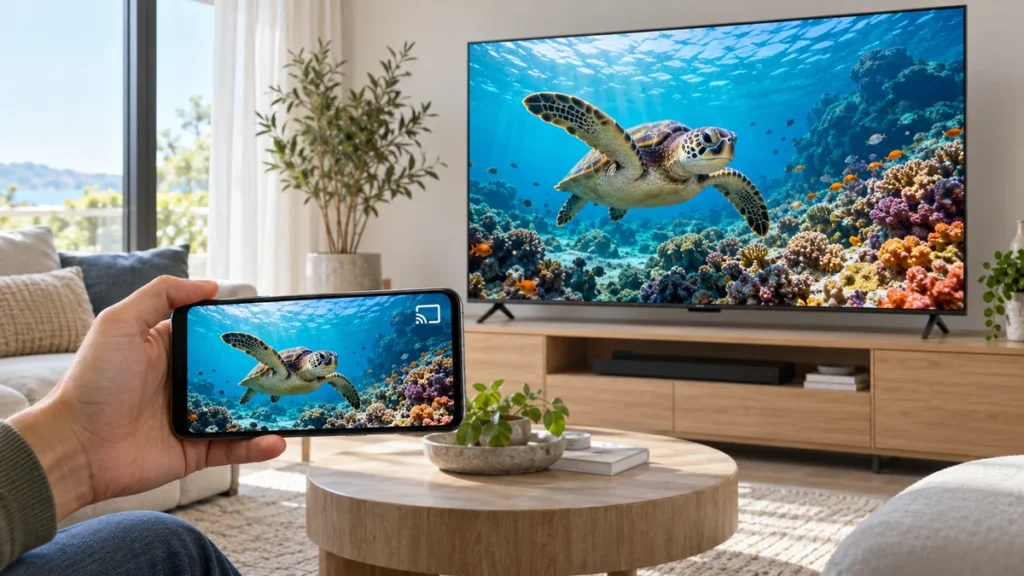
Conexões HDMI na TV TCL
As entradas HDMI permitem conectar consoles, computadores, receptores, players e outros equipamentos.
Para utilizar uma conexão HDMI:
- Conecte o cabo ao dispositivo externo.
- Conecte a outra extremidade à entrada HDMI da TV.
- Ligue o dispositivo.
- Selecione a entrada HDMI correspondente na televisão.
Se a TV não mostrar a imagem, verifique se a entrada selecionada corresponde à porta utilizada.
TV TCL não reconhece HDMI
Quando um aparelho conectado não aparece na tela, faça alguns testes:
- Confira as duas extremidades do cabo.
- Selecione manualmente a entrada HDMI correta.
- Teste outra porta HDMI.
- Experimente outro cabo compatível.
- Reinicie a televisão e o aparelho externo.
- Confira se o dispositivo realmente está ligado.
Se o problema acontecer apenas com um equipamento, teste esse equipamento em outra tela, quando possível. Isso ajuda a descobrir se a falha está na TV, no cabo ou no dispositivo externo.
Como atualizar a TV TCL
As atualizações de software podem corrigir problemas, melhorar a estabilidade e, dependendo do aparelho, adicionar ou ajustar recursos.
Para verificar uma atualização:
- Abra Configurações.
- Procure uma seção como Sistema, Sobre ou Atualização de software.
- Selecione a opção para verificar atualizações.
- Siga as instruções apresentadas na tela.
Os nomes dos menus podem mudar entre Google TV, Android TV e outras plataformas utilizadas pela TCL.
TV TCL não atualiza
Se a televisão não conseguir realizar a atualização:
- Confira a conexão com a internet.
- Reinicie o roteador.
- Reinicie a TV.
- Verifique se existe espaço disponível, quando aplicável.
- Tente novamente mais tarde caso o servidor de atualização esteja temporariamente indisponível.
Nunca instale um firmware destinado a outro modelo apenas porque ele parece semelhante. Um arquivo incorreto pode causar problemas no funcionamento do aparelho.
TV TCL lenta ou travando
Uma televisão que demora para abrir aplicativos ou responde lentamente pode estar enfrentando problemas relacionados ao software, aplicativos, conexão ou recursos disponíveis no modelo.
Se a TV TCL está lenta, experimente:
- Reiniciar a televisão.
- Fechar aplicativos que não estão sendo utilizados, quando essa opção estiver disponível.
- Remover aplicativos desnecessários.
- Verificar atualizações.
- Reiniciar o roteador se a lentidão acontecer apenas durante o streaming.
- Verificar se o armazenamento interno está muito ocupado, quando essa informação estiver disponível.
Smart TV TCL travando
Se a televisão trava frequentemente, observe quando o problema ocorre.
Se acontece somente em um aplicativo, pode ser um problema específico desse aplicativo. Se ocorre em diferentes menus e funções, pode estar relacionado ao sistema ou à própria televisão.
Evite instalar aplicativos de limpeza ou otimização desconhecidos. Eles podem consumir recursos adicionais e não necessariamente melhoram o desempenho da TV.
TV TCL não abre aplicativos
Quando um aplicativo não abre, primeiro confirme se a internet está funcionando.
Depois:
- Reinicie a televisão.
- Abra novamente o aplicativo.
- Verifique se existe uma atualização.
- Confira se o sistema da TV está atualizado.
- Se possível, limpe os dados ou cache do aplicativo pelas configurações.
- Reinstale o aplicativo se o sistema permitir.
Como limpar cache da TV TCL
Em modelos compatíveis, é possível encontrar opções de armazenamento e aplicativos nas configurações. O caminho pode variar conforme o sistema.
A limpeza do cache pode remover arquivos temporários, mas não deve ser tratada como uma solução universal para todos os problemas de desempenho.
Se um aplicativo solicitar novamente sua conta após a limpeza de dados, isso é esperado em alguns sistemas.
Google Assistant e recursos de voz
Alguns modelos TCL com Google TV ou Android TV oferecem recursos de voz por meio de um controle compatível.
Dependendo do modelo e da região, o Google Assistant pode ajudar a:
- Pesquisar conteúdos.
- Procurar informações.
- Abrir aplicativos.
- Controlar determinadas funções compatíveis.
A disponibilidade e o comportamento dos comandos podem mudar conforme o modelo, idioma, região e versão do software.
Por isso, antes de procurar configurações específicas, confirme se sua televisão possui o recurso de voz.
Tech on Dicas TV TCL: Problemas Comuns, Reset, Modelos e Dicas Finais
Depois de configurar a conexão, instalar aplicativos e ajustar os principais recursos, ainda podem surgir situações em que a TCL TV não funciona como esperado. A boa notícia é que muitos problemas comuns podem ser resolvidos com verificações simples antes de procurar assistência técnica.
Nesta parte final do guia Tech on Dicas TV TCL, você vai aprender como lidar com uma TV que não liga, reinicia sozinha, fica sem imagem ou som, além de entender melhor tecnologias e modelos TCL e descobrir se uma TV TCL vale a pena para diferentes perfis de usuário.
O que fazer quando a TV TCL não liga?
O que fazer quando a TV TCL não liga?
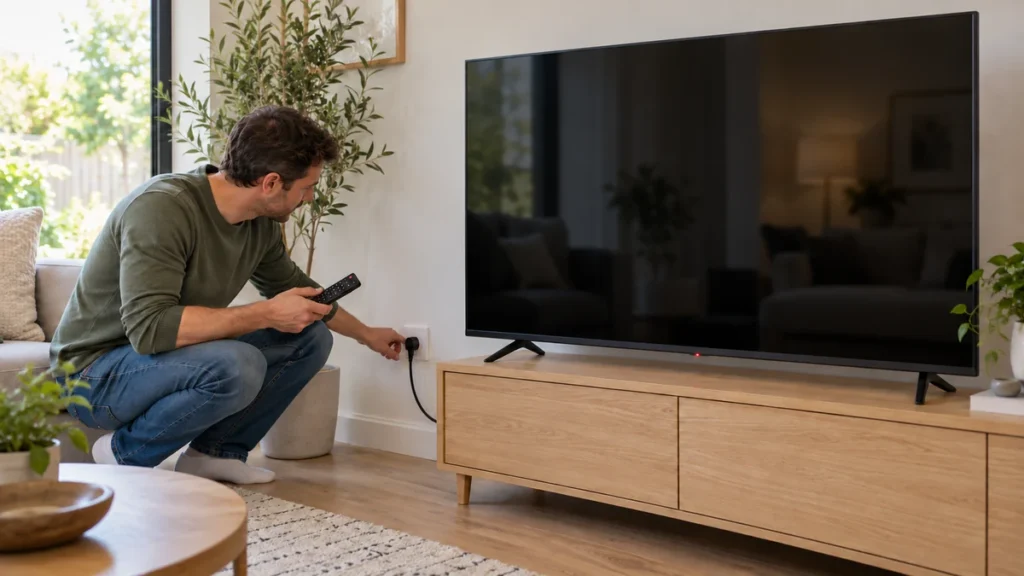
Se a TV TCL não liga, o primeiro passo é verificar se o problema realmente está no aparelho ou na alimentação elétrica.
Faça estas verificações:
- Confira se o cabo de energia está conectado corretamente.
- Teste outra tomada.
- Se estiver usando filtro de linha ou estabilizador, tente conectar a TV diretamente na tomada.
- Retire a TV da tomada por alguns minutos.
- Reconecte o cabo e tente ligar novamente pelo botão físico do aparelho.
- Verifique se o controle remoto está funcionando.
Se houver uma luz indicadora, observe o comportamento dela. Uma mudança no indicador pode ajudar a identificar se a TV está recebendo energia.
Evite abrir o aparelho ou tentar reparar componentes internos por conta própria. Problemas na fonte de alimentação ou na placa principal exigem conhecimento técnico e podem representar risco elétrico.
TV TCL liga e desliga sozinha: como investigar
Quando a TV TCL liga e desliga repetidamente, o problema pode estar relacionado à alimentação elétrica, configurações, software ou até a algum dispositivo conectado por HDMI.
Comece desconectando aparelhos externos, como:
- consoles;
- receptores;
- TV Box;
- dispositivos HDMI;
- soundbars;
- adaptadores USB.
Depois, tente ligar somente a televisão.
Também vale verificar se algum recurso de desligamento automático está ativado. Dependendo do sistema operacional e da versão do software, os nomes dos menus podem variar.
Se o problema começou depois de uma atualização, uma reinicialização completa pode ajudar. Caso continue acontecendo com frequência, procure o suporte oficial da TCL antes de realizar procedimentos mais avançados.
TV TCL sem imagem, mas com som
Uma situação bastante comum é a TV TCL sem imagem enquanto o áudio continua funcionando.
Primeiro, aumente o brilho ou altere a fonte de entrada para verificar se o problema está limitado a um aplicativo ou dispositivo externo.
Se estiver usando HDMI:
- desconecte o cabo;
- selecione outra entrada;
- teste outro cabo HDMI;
- conecte outro dispositivo;
- reinicie a TV.
Se os menus da televisão aparecem normalmente, mas determinado conteúdo não apresenta imagem, o problema pode estar relacionado à fonte, ao aplicativo ou ao dispositivo conectado.
Por outro lado, se nem os menus aparecem, pode ser necessário procurar assistência técnica.
TV TCL sem som: o que verificar
Quando a TV TCL está sem som, verifique primeiro o volume e se o modo silencioso está ativado.
Depois, confira as configurações de saída de áudio. Se uma soundbar, fone Bluetooth ou sistema de som externo estiver conectado, a televisão pode estar direcionando o áudio para esse dispositivo.
Também vale testar:
- alto-falantes internos;
- outro aplicativo;
- entrada HDMI diferente;
- conteúdo diferente;
- reinicialização da TV.
Se o som funciona em alguns aplicativos, mas não em outros, o problema pode estar relacionado ao próprio aplicativo ou ao conteúdo reproduzido.
Como reiniciar a TV TCL corretamente
Antes de fazer uma restauração completa, tente simplesmente reiniciar o aparelho.
Desligue a TV, retire-a da tomada e aguarde alguns minutos. Depois, conecte novamente e ligue o aparelho.
Esse procedimento pode ajudar quando a televisão apresenta:
- lentidão;
- aplicativos que não abrem;
- pequenos erros temporários;
- problemas de conexão;
- comportamento estranho depois de longos períodos ligada.
Uma reinicialização não é a mesma coisa que uma restauração de fábrica. A primeira normalmente mantém suas configurações; a segunda pode apagar dados e configurações pessoais.
Como resetar e restaurar a TV TCL de fábrica
Se a TV TCL está travando constantemente, apresenta erros persistentes ou você pretende vendê-la, a restauração de fábrica pode ser uma alternativa.
Antes de fazer isso, lembre-se de que o processo pode remover:
- contas;
- aplicativos instalados;
- redes Wi-Fi salvas;
- configurações de imagem;
- preferências pessoais.
O caminho exato varia conforme o sistema da televisão. Em modelos com Google TV ou Android TV, normalmente existe uma opção relacionada a Sistema, Configurações, Preferências do dispositivo ou Redefinição.
Como os menus podem mudar conforme o modelo e a versão do sistema, procure a opção correspondente no manual ou suporte oficial do seu aparelho.
Reiniciar x restaurar de fábrica
Procedimento
O que acontece
Quando usar
Reiniciar
Reinicia o sistema
Pequenas falhas e lentidão
Desligar da tomada
Interrompe completamente a alimentação
Travamentos temporários
Limpar cache
Remove dados temporários de determinados apps
Aplicativos lentos ou com erros
Restaurar fábrica
Apaga configurações e dados pessoais
Problemas persistentes ou venda do aparelho
Modelos TCL: C6K, C7K, C8K, QM7, QM8 e outros
A TCL possui diferentes linhas de televisores, e os nomes dos modelos podem variar conforme o mercado, ano de lançamento e região.
Entre os nomes pesquisados pelos consumidores estão:
- TCL C6K
- TCL C7K
- TCL C8K
- TCL QM7
- TCL QM8
- TCL P635
- TCL P735
- TCL C635
- TCL C735
- TCL C835
É importante não escolher uma televisão somente pelo nome do modelo. Recursos, sistema operacional, painel, conectividade e disponibilidade de determinados recursos podem variar entre versões regionais.
Por isso, antes da compra, confira a ficha técnica específica do modelo vendido no seu país.
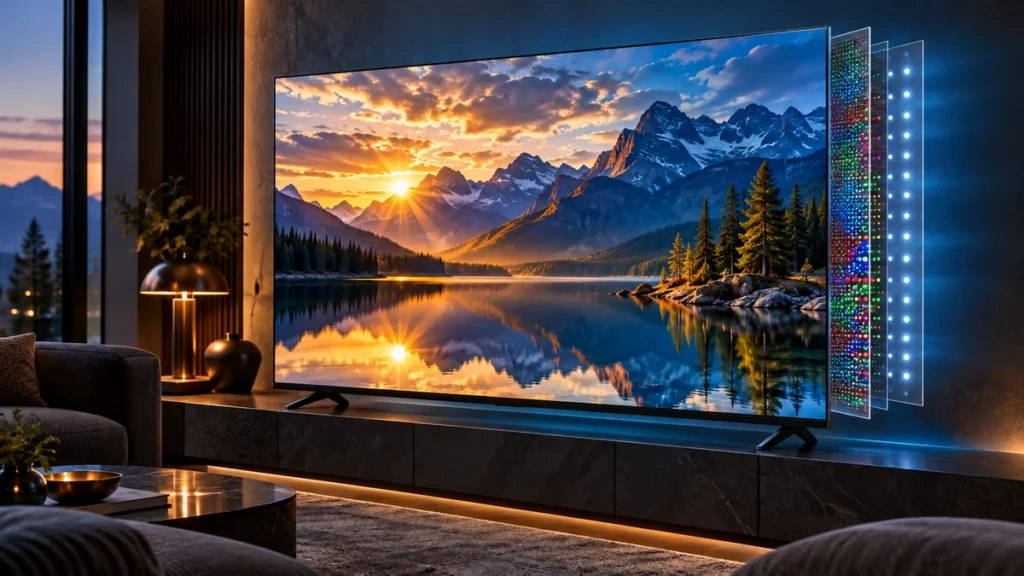
4K, QLED, Mini LED, HDR e Dolby Vision: qual a diferença?
Uma das maiores dúvidas de quem pesquisa uma TCL Smart TV 4K é entender o significado dessas tecnologias.
4K
A resolução 4K oferece uma quantidade maior de pixels do que o Full HD. Em uma tela grande, isso pode proporcionar maior definição, principalmente quando o conteúdo também está disponível em 4K.
QLED
QLED é uma tecnologia que utiliza uma camada de pontos quânticos para ajudar na reprodução de cores e brilho.
Ela não deve ser confundida com OLED. São tecnologias diferentes e possuem características distintas.
Mini LED
O Mini LED utiliza LEDs menores na iluminação do painel, permitindo um controle mais detalhado da iluminação em determinadas implementações.
Modelos TCL que utilizam essa tecnologia podem ser interessantes para quem procura maior controle de contraste e desempenho visual.
HDR
HDR significa High Dynamic Range. O objetivo é ampliar a faixa entre áreas claras e escuras e melhorar a reprodução de detalhes e cores em conteúdos compatíveis.
Dolby Vision
O Dolby Vision é um formato HDR utilizado em determinados conteúdos e aparelhos compatíveis. A disponibilidade depende da televisão, do aplicativo e do conteúdo reproduzido.
Qual é a melhor TV TCL?
Não existe uma única resposta para “qual é a melhor TV TCL?”. A escolha depende principalmente do tamanho desejado, orçamento, ambiente e tipo de conteúdo.
Para escolher melhor, considere:
43 polegadas: pode funcionar bem em quartos ou ambientes menores.
50 polegadas: oferece uma alternativa intermediária para salas compactas.
55 polegadas: costuma ser uma escolha equilibrada para quem deseja uma tela grande sem ocupar tanto espaço.
65 polegadas: indicada para salas maiores e quem valoriza uma experiência mais cinematográfica.
75 polegadas: interessante para grandes ambientes, desde que a distância de visualização seja adequada.
Além do tamanho, compare resolução, tipo de painel, brilho, HDR, taxa de atualização, sistema operacional, HDMI, Wi-Fi e recursos de áudio.
TV TCL vale a pena?
Para muitos consumidores, uma TV TCL pode ser uma opção interessante por oferecer diferentes categorias de preço e tecnologias de imagem.
Mas dizer que “TCL TV é boa” sem considerar o modelo seria simplificar demais a decisão.
Antes de comprar, verifique:
- especificações do modelo exato;
- sistema operacional;
- qualidade do painel;
- conexões disponíveis;
- suporte a HDR;
- compatibilidade com seus aplicativos;
- atualizações de software;
- garantia;
- assistência disponível na sua região;
- avaliações de compradores.
O melhor modelo é aquele que atende ao seu uso real, e não necessariamente o aparelho com mais recursos.
Como instalar aplicativos na TV TCL com segurança?
A maneira mais segura de instalar aplicativos é utilizar a loja oficial disponível no sistema da televisão.
Em modelos com Google TV ou Android TV, a Google Play Store pode ser utilizada quando estiver disponível naquele aparelho.
Evite instalar APKs de sites desconhecidos apenas porque oferecem um aplicativo gratuitamente. Arquivos modificados podem conter malware ou apresentar comportamento inesperado.
Antes de instalar qualquer aplicativo:
- Verifique o nome do desenvolvedor.
- Prefira a loja oficial.
- Confira as avaliações.
- Observe as permissões solicitadas.
- Evite versões modificadas ou piratas.
- Mantenha o sistema da TV atualizado.
Essa cautela é especialmente importante em uma televisão conectada à mesma rede usada por computadores e smartphones.
Perguntas frequentes sobre TV TCL
Pode ser uma boa escolha dependendo do modelo, preço e necessidades do usuário. Compare sempre a ficha técnica específica antes de comprar.
Em modelos compatíveis, abra a loja oficial de aplicativos, procure pelo aplicativo desejado e selecione a opção de instalação.
Abra as configurações do sistema e procure pela opção de atualização de software. A localização pode variar conforme o modelo e sistema operacional.
Primeiro tente reiniciar o aparelho. Se o problema persistir, procure a opção de restauração de fábrica nas configurações do sistema. Lembre-se de que esse procedimento pode apagar dados e configurações.
Dependendo do modelo, você pode utilizar Chromecast/Google Cast, espelhamento de tela ou outro recurso compatível. O celular e a TV normalmente precisam estar conectados à mesma rede Wi-Fi quando o recurso exigir isso.
Abra o recurso de transmissão ou espelhamento no celular e selecione a televisão disponível. O procedimento exato depende do sistema operacional do smartphone e do modelo da TV.
Comece selecionando um modo de imagem adequado ao conteúdo. Depois, ajuste brilho, contraste, temperatura de cor e outros parâmetros com moderação. Para filmes, esportes e jogos, diferentes configurações podem oferecer resultados melhores.
Conclusão
Uma Tech on Dicas TV TCL pode oferecer muito mais do que simplesmente assistir a canais de televisão. Dependendo do modelo, você pode ter acesso a Google TV ou Android TV, aplicativos de streaming, transmissão de conteúdo do celular, Bluetooth, HDMI, recursos de imagem 4K e tecnologias como QLED, Mini LED e HDR.
Ao enfrentar problemas, não é necessário partir imediatamente para uma restauração de fábrica. Comece pelas verificações mais simples: energia, Wi-Fi, cabos, aplicativos, atualizações e reinicialização.
Também vale lembrar que modelos e menus podem mudar conforme o ano e a região. Por isso, quando um procedimento não aparecer exatamente no seu aparelho, consulte o manual ou suporte correspondente ao modelo.
Com essas orientações, fica mais fácil configurar, manter e solucionar problemas da sua televisão sem complicar o processo.