
Privacidade no WhatsApp: ajustes e limites do proxy
Você abre o WhatsApp para responder uma mensagem da família. Pouco depois, alguém pergunta por que você estava online e não respondeu à conversa anterior. Em outra situação, uma pessoa que você mal conhece comenta sobre uma foto publicada no seu status.
Esses pequenos episódios mostram como as informações de atividade podem revelar detalhes da nossa rotina.
A boa notícia é que o aplicativo oferece ferramentas para controlar quem vê sua foto, seu último acesso, suas atualizações de status e outras informações pessoais. A parte menos óbvia é que cada configuração possui limites.
A privacidade no WhatsApp não depende de um único botão. Ela resulta de várias escolhas: o que você compartilha, quem pode entrar em contato, como protege sua conta e quais informações ficam disponíveis para outras pessoas.
Neste guia do Tech on Dicas, você vai aprender a configurar os principais recursos de privacidade, entender suas exceções e evitar soluções que prometem uma invisibilidade que o aplicativo não oferece.
Existe um modo invisível no WhatsApp?
Quem procura um modo invisível no WhatsApp geralmente deseja usar o aplicativo sem mostrar quando está conectado ou quando leu uma mensagem.
Embora seja possível reduzir esses sinais, não existe uma função oficial única que deixe sua conta completamente invisível.
O WhatsApp permite controlar separadamente:
- O horário do último acesso.
- A exibição do status online.
- As confirmações de leitura.
- A visibilidade da foto e do recado do perfil.
- O público das atualizações de status.
Esses ajustes ajudam a diminuir a exposição, mas não escondem todas as atividades.
Por exemplo, se você estiver digitando uma resposta, a outra pessoa ainda poderá ver o indicador de digitação. Sua participação em um grupo também não desaparece porque você ocultou o online.
Outro cuidado envolve aplicativos que prometem mostrar quando alguém está conectado ou oferecer um WhatsApp invisível. Alguns solicitam permissões excessivas, coletam informações pessoais ou dependem de métodos que podem deixar de funcionar.
Para proteger sua conta, prefira as opções disponíveis no aplicativo oficial.
Como ocultar o visto por último e o online
O visto por último indica quando você utilizou o WhatsApp pela última vez. Já o status online mostra quando o aplicativo está aberto e conectado à internet.
As duas informações podem ser controladas na mesma área.
Passo a passo para Android e iPhone:
- Abra o WhatsApp.
- Acesse Configurações. No Android, talvez seja necessário tocar primeiro no menu de três pontos.
- Entre em Privacidade.
- Selecione Visto por último e online.
- Escolha quem poderá visualizar seu último acesso.
- Configure quem pode ver quando você está online.
Se deseja ocultar ambas as informações, selecione Ninguém para o visto por último e Mesmo que visto por último para o online.
A alteração tem uma consequência: quando você deixa de compartilhar essas informações, também perde a possibilidade de consultar o visto por último e o online de outras pessoas.
É possível esconder o online de apenas uma pessoa?
Sim. A opção Meus contatos, exceto... permite criar exceções para o último acesso.
Depois de selecionar os contatos, configure o online para seguir a mesma regra.
Imagine alguém que utiliza o mesmo número para conversar com amigos e clientes. Talvez queira manter a disponibilidade visível para familiares, mas não para determinados contatos profissionais fora do expediente.
Essa configuração pode ajudar a estabelecer limites sem precisar bloquear ninguém.
É importante lembrar que ocultar o online não impede o envio de mensagens, não desativa notificações e não esconde o indicador de digitação.
Confirmações de leitura têm exceções
As duas marcas azuis são um dos elementos mais conhecidos do WhatsApp. Elas indicam, nas situações aplicáveis, que uma mensagem foi lida.
Para desativar as confirmações de leitura, siga este caminho:
Configurações → Privacidade → Confirmações de leitura
Depois de desligar a opção, as marcas azuis deixam de funcionar normalmente nas conversas individuais abrangidas pelo ajuste.
Mas há três detalhes que merecem atenção.
Primeiro: a configuração funciona nos dois sentidos. Você também deixa de visualizar as confirmações de leitura de outras pessoas nessas conversas.
Segundo: os grupos são uma exceção. As informações de leitura das mensagens em grupo continuam disponíveis.
Terceiro: mensagens de voz possuem regras próprias. Não considere que desligar as marcas azuis esconderá necessariamente a reprodução de áudios.
O ajuste também interfere nas informações de visualização dos status. Ao desativá-lo, você pode deixar de ver quem visualizou suas atualizações.
|
Situação |
O que acontece ao desativar a confirmação de leitura |
|
Conversa individual |
As marcas azuis deixam de ser exibidas normalmente |
|
Conversa em grupo |
As informações de leitura continuam disponíveis |
|
Mensagem de voz |
Há exceções relacionadas à reprodução |
|
Visualização de status |
As informações de visualização também são afetadas |
Desativar a confirmação de leitura pode reduzir a pressão para responder imediatamente. Entretanto, não impede que o destinatário saiba que você recebeu uma mensagem nem garante anonimato.
Como restringir a foto do perfil e os status
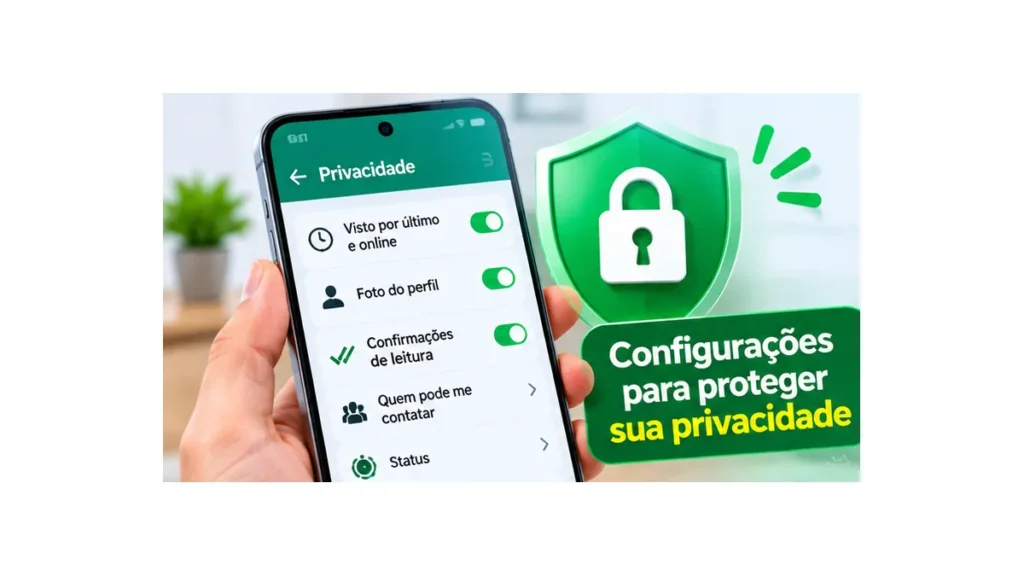
Uma foto de perfil pode mostrar seu rosto, uniforme de trabalho, localização ou outras informações que você prefere compartilhar apenas com conhecidos.
Por isso, vale revisar quem consegue visualizá-la.
No aplicativo, acesse:
Configurações → Privacidade → Foto do perfil
Em seguida, escolha o público permitido.
Para uma conta pessoal, Meus contatos costuma oferecer um equilíbrio entre praticidade e discrição. Se houver pessoas específicas que você deseja excluir, utilize Meus contatos, exceto....
E quanto aos status?
Os status permitem publicar fotos, vídeos e textos que desaparecem após 24 horas.
Antes de compartilhar uma atualização, confira as opções de privacidade do status. Você pode disponibilizá-la aos contatos, excluir determinadas pessoas ou selecionar apenas quem poderá visualizá-la.
Considere uma situação comum: você salva o número de um prestador de serviços para resolver um problema em casa. Isso não significa que deseja compartilhar com ele todas as suas fotos pessoais.
Nesse caso, limitar o público dos status evita uma exposição desnecessária.
As alterações na privacidade dos status geralmente se aplicam às publicações futuras. Portanto, confira as configurações antes de publicar algo sensível.
Quem pode ver suas informações: todos, contatos e exceções
Nem todos os recursos utilizam exatamente as mesmas opções. A foto de perfil, o visto por último e os status possuem controles próprios.
|
Opção |
Quem pode visualizar |
Uso recomendado |
|
Todos |
Público amplo, quando disponível |
Informações que você aceita compartilhar |
|
Meus contatos |
Pessoas salvas na agenda |
Perfil pessoal |
|
Meus contatos, exceto... |
Contatos salvos, menos os selecionados |
Restringir pessoas específicas |
|
Ninguém |
Nenhuma pessoa, para o campo correspondente |
Maior discrição |
|
Compartilhar somente com... |
Contatos selecionados |
Status destinados a um grupo reduzido |
Uma observação importante: essas configurações não tornam seu número de telefone anônimo. Pessoas que já possuem seu contato ou participam de determinados grupos com você ainda podem identificar seu número.
Além disso, restringir uma foto não impede que alguém utilize uma cópia obtida anteriormente.
Verificação em duas etapas e bloqueio de contatos
Ajustar a visibilidade do perfil é útil, mas proteger o acesso à conta é igualmente importante.
A verificação em duas etapas do WhatsApp adiciona uma camada de segurança ao processo de registro do número.
Para ativá-la:
- Abra Configurações.
- Entre em Conta.
- Selecione Confirmação em duas etapas.
- Ative o recurso e crie um PIN.
- Cadastre um e-mail de recuperação ao ser solicitado.
Evite utilizar sequências previsíveis, como 123456, ou datas facilmente associadas a você.
O PIN da verificação em duas etapas não substitui o código de registro enviado pelo WhatsApp. Nunca compartilhe nenhum desses códigos com terceiros.
Golpistas podem fingir ser conhecidos ou funcionários de suporte para solicitar informações de acesso.
Quando bloquear um contato?
O bloqueio é indicado para situações de insistência, assédio, mensagens indesejadas ou suspeitas de fraude.
Abra a conversa, toque no nome ou número do contato e procure Bloquear.
Depois do bloqueio, essa pessoa não consegue enviar novas mensagens nem fazer chamadas diretamente para você pelo WhatsApp.
Existe, porém, uma limitação: se ambos participarem de um mesmo grupo, ainda poderão visualizar as mensagens publicadas nesse espaço.
Para contatos suspeitos, considere também a opção Denunciar.
Bloquear uma pessoa e proteger sua conta são medidas complementares, mas não equivalentes.
Mensagens temporárias e visualização única: o que desaparece
Nem toda conversa precisa ficar guardada indefinidamente.
As mensagens temporárias do WhatsApp permitem configurar o desaparecimento de novas mensagens após determinados períodos, como 24 horas, 7 dias ou 90 dias.
Para utilizar o recurso, abra uma conversa, toque nas informações do contato ou grupo e procure Mensagens temporárias.
Essa opção pode ser interessante para combinar detalhes de um evento, compartilhar informações passageiras ou evitar o acúmulo de mensagens antigas.
Entretanto, existe uma diferença entre apagar uma mensagem do histórico e impedir que ela seja preservada por outra pessoa.
Antes do desaparecimento, o destinatário pode copiar o conteúdo, encaminhá-lo quando permitido ou registrá-lo por outro dispositivo. Também existem situações específicas envolvendo mensagens mantidas, encaminhamentos e backups.
A visualização única funciona de outra maneira. Ela permite enviar determinados conteúdos de mídia para serem abertos uma vez, com restrições adicionais de acesso.
Mesmo quando o aplicativo impede capturas de tela, alguém ainda pode fotografar o conteúdo utilizando outro aparelho.
Portanto, nenhuma dessas funções deve ser tratada como garantia absoluta de confidencialidade.
Exemplo prático: enviar uma foto de um documento pessoal por visualização única pode limitar sua permanência na conversa, mas não elimina todos os riscos. Antes de compartilhar dados sensíveis, avalie se o envio é realmente necessário.
A melhor estratégia é combinar recursos de privacidade com cuidado na escolha das informações compartilhadas.
Privacidade no WhatsApp: ajustes e limites do proxy
Silenciar chamadas de desconhecidos não significa bloquear contatos
Receber ligações de números desconhecidos pode ser inconveniente, especialmente durante o trabalho ou à noite. Para diminuir essas interrupções, o WhatsApp oferece a opção Silenciar números desconhecidos.
Para ativá-la, abra Configurações → Privacidade → Chamadas e habilite o recurso correspondente.
Depois disso, chamadas de números desconhecidos abrangidas pela configuração deixam de tocar normalmente no aparelho, mas continuam aparecendo na lista de chamadas e nas notificações.
Essa diferença é importante: silenciar uma chamada não significa bloquear quem ligou.
A pessoa ainda poderá tentar entrar em contato, inclusive por mensagem. Se o número estiver associado a tentativas de golpe, insistência ou assédio, o bloqueio individual pode ser mais adequado.
Para quem utiliza o WhatsApp no trabalho, a configuração exige atenção. Um cliente novo pode tentar ligar antes de enviar sua primeira mensagem.
Uma alternativa é manter as chamadas silenciadas e consultar periodicamente o histórico para identificar contatos legítimos.
Arquivar, silenciar e trancar conversas
Arquivar, silenciar e trancar conversas são recursos diferentes, embora muita gente utilize essas opções como se tivessem a mesma finalidade.
Arquivar uma conversa ajuda a organizar a lista principal de chats. As mensagens continuam disponíveis, e o contato não é bloqueado.
Silenciar uma conversa reduz interrupções causadas por notificações. A pessoa pode continuar enviando mensagens normalmente.
Trancar uma conversa adiciona uma proteção de acesso, utilizando autenticação do aparelho ou outros mecanismos disponíveis, como um código secreto.
|
Recurso |
Principal finalidade |
Protege o acesso ao conteúdo? |
|
Arquivar |
Organizar a lista de conversas |
Não |
|
Silenciar |
Reduzir notificações |
Não |
|
Trancar |
Restringir a abertura da conversa |
Sim, com autenticação |
Para trancar um chat, abra as informações da conversa e procure a opção Trancar conversa ou equivalente.
O WhatsApp também permite utilizar um código secreto para proteger e, em determinadas configurações, ocultar a pasta de conversas trancadas.
Isso pode ser útil quando você empresta o celular a alguém para mostrar uma foto ou fazer uma ligação.
Entretanto, trancar uma conversa não apaga seu conteúdo, não impede que o destinatário compartilhe mensagens e não substitui o bloqueio de tela do aparelho.
Se o objetivo é proteger conversas pessoais, combine a função com uma senha forte, biometria e atenção aos dispositivos conectados.
Grupos e backup criptografado
Os grupos são uma das áreas em que a privacidade merece mais atenção.
Ao participar de um grupo comum, seu número de telefone pode ficar visível para outros participantes. Por isso, evite entrar em comunidades desconhecidas apenas para acessar links ou arquivos.
Você pode controlar quem tem permissão para adicionar sua conta a grupos.
Acesse Configurações → Privacidade → Grupos e escolha uma das opções disponíveis, como Meus contatos ou Meus contatos, exceto....
Quando alguém não tem autorização para adicionar você diretamente, pode ser necessário enviar um convite particular.
Outro recurso relevante é a privacidade avançada da conversa. Quando disponível e ativada em um chat, ela restringe determinadas formas de exportação, salvamento automático de mídia e utilização de recursos de IA com o conteúdo daquela conversa.
Essas restrições oferecem proteção adicional, mas não impedem alguém de fotografar a tela utilizando outro dispositivo.
Como proteger o backup do WhatsApp
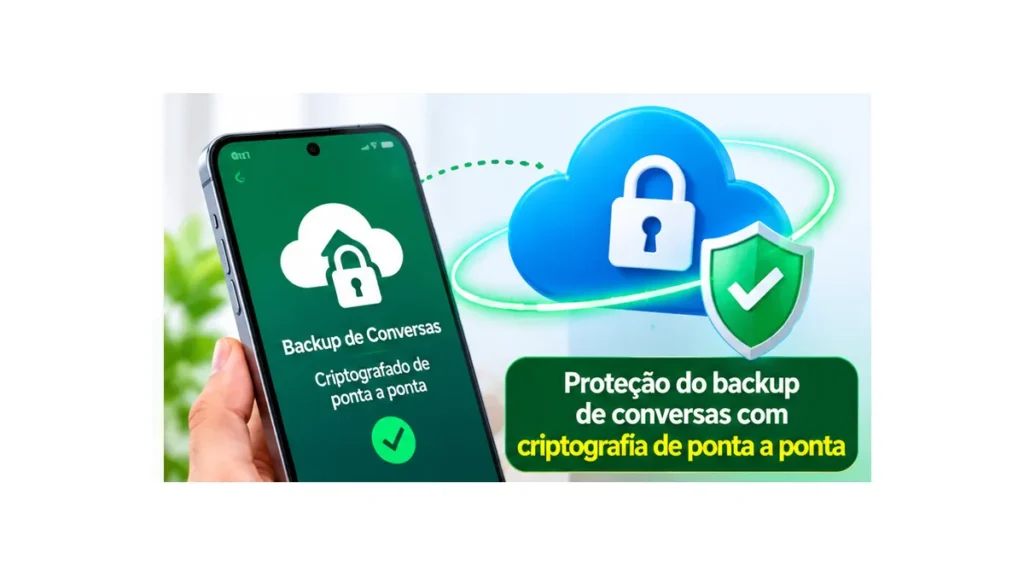
As mensagens pessoais são protegidas por criptografia de ponta a ponta durante a comunicação. Entretanto, a proteção dos arquivos de backup precisa ser verificada separadamente.
No Android, o backup pode utilizar o Google Drive. No iPhone, o armazenamento pode ocorrer no iCloud.
Para ativar a criptografia de ponta a ponta do backup, procure:
Configurações → Conversas → Backup de conversas → Backup criptografado de ponta a ponta
Siga as instruções para configurar o método de proteção oferecido na sua versão do aplicativo.
Guarde a senha ou chave de recuperação em local seguro. Se você perder as credenciais necessárias e não tiver outro método de recuperação disponível, poderá ficar sem acesso ao backup.
O backup criptografado protege os dados armazenados, mas não impede que alguém com acesso ao seu celular desbloqueado leia conversas abertas.
Para que serve o proxy do WhatsApp
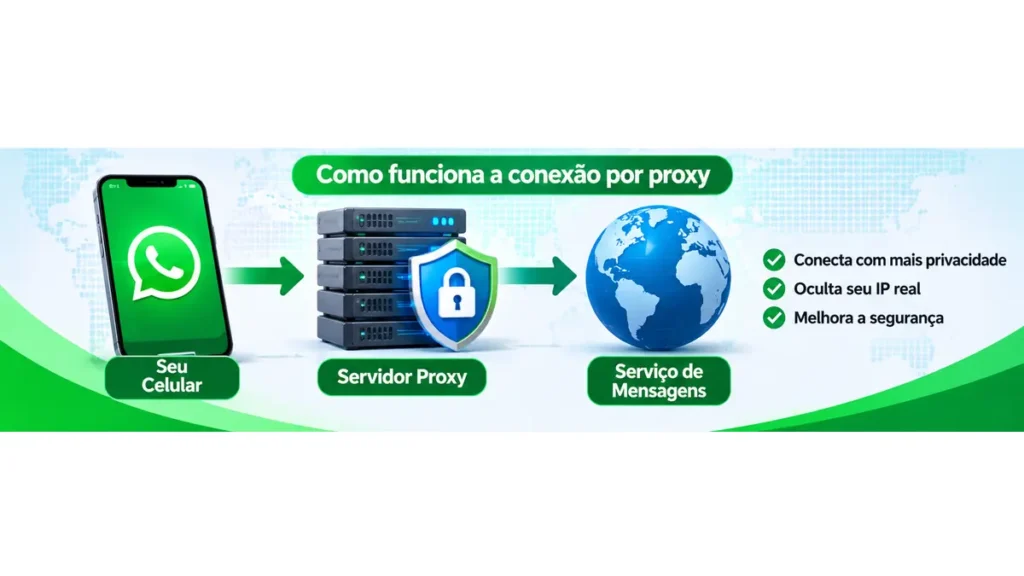
O proxy é um recurso de conectividade que pode ajudar o WhatsApp a funcionar quando o acesso direto ao serviço está bloqueado ou indisponível em determinada rede.
Em vez de estabelecer a conexão diretamente pelo caminho habitual, o aplicativo utiliza um servidor intermediário.
Isso pode ser útil em situações de restrição de rede, mas não significa que o proxy seja uma ferramenta de anonimato.
As mensagens pessoais continuam protegidas pela criptografia de ponta a ponta do WhatsApp. Porém, o operador do servidor proxy pode ter acesso ao endereço IP utilizado para estabelecer a conexão.
O proxy também não altera automaticamente as configurações de foto do perfil, visto por último, online ou confirmações de leitura.
Como configurar um proxy
Se você realmente precisa utilizar um servidor proxy:
- Abra o WhatsApp atualizado.
- Acesse Configurações.
- Entre em Armazenamento e dados.
- Procure Proxy.
- Informe o endereço de um servidor confiável.
- Salve a configuração e habilite o uso do proxy.
- Verifique se o aplicativo indica uma conexão bem-sucedida.
Os nomes dos menus podem variar conforme o sistema operacional e a versão instalada.
Utilize apenas servidores cuja origem e finalidade você consiga avaliar. Não é necessário ativar um proxy se o WhatsApp já funciona normalmente.
Proxy e VPN são a mesma coisa?
Não.
Um proxy configurado dentro do WhatsApp atua como intermediário para a conexão do aplicativo. Uma VPN, por sua vez, pode encaminhar o tráfego de diferentes aplicativos por um túnel protegido, dependendo de sua configuração.
Nenhuma dessas ferramentas garante anonimato completo.
|
Característica |
Proxy do WhatsApp |
VPN |
|
Principal uso |
Ajudar a conectar o WhatsApp |
Encaminhar e proteger tráfego de rede |
|
Abrangência |
Conexão do WhatsApp |
Pode abranger vários aplicativos |
|
Oculta o online? |
Não |
Não |
|
Esconde a foto do perfil? |
Não |
Não |
|
Exige confiança no operador? |
Sim |
Sim |
Se sua intenção é apenas ocultar o status online, o caminho correto está nas configurações de privacidade, não no menu de proxy.
Um proxy inválido não cria privacidade
Alguns tutoriais sugerem inserir um endereço de proxy inexistente para tentar deixar o WhatsApp offline ou invisível.
Essa prática confunde falha de conexão com proteção de dados.
Quando o servidor informado não funciona, o aplicativo pode apresentar dificuldades para enviar ou receber mensagens. Isso não significa que sua conta ficou anônima ou mais segura.
Você pode deixar de receber comunicações importantes sem obter qualquer benefício real de privacidade.
Além disso, servidores desconhecidos representam um risco adicional: seu operador pode conhecer informações relacionadas à conexão, incluindo o endereço IP.
Se o WhatsApp parar de funcionar depois de configurar um proxy, desative a opção e teste a conexão normal.
Não utilize um proxy inválido como substituto para ocultar o online, silenciar notificações ou bloquear contatos. Cada uma dessas necessidades possui um recurso específico.
Erros comuns que expõem sua privacidade
Muitos problemas de privacidade não acontecem por falta de recursos, mas pelo uso incorreto das ferramentas disponíveis.
Um exemplo é ocultar o visto por último e continuar publicando status para uma lista de contatos que inclui pessoas desconhecidas.
Outro erro é arquivar uma conversa acreditando que ela ficará protegida por senha.
Também é comum ativar mensagens temporárias e imaginar que ninguém poderá guardar o conteúdo.
Esses equívocos mostram por que vale revisar as configurações de maneira conjunta.
O que fazer
- Revise a privacidade do perfil: confira foto, recado, visto por último e status.
- Ative a confirmação em duas etapas: mantenha o PIN e os métodos de recuperação protegidos.
- Verifique os aparelhos conectados: encerre sessões que você não reconhece em Dispositivos conectados.
- Proteja o backup: utilize a criptografia de ponta a ponta quando disponível e guarde as credenciais.
- Controle os grupos: limite quem pode adicionar você diretamente.
- Atualize o aplicativo: instale versões oficiais para receber correções de segurança.
- Use o bloqueio de tela: configure biometria ou senha forte no celular.
O que evitar
- Compartilhar códigos de verificação recebidos por SMS.
- Instalar versões modificadas do WhatsApp que prometem funções secretas.
- Utilizar aplicativos que afirmam monitorar o online de outras pessoas.
- Conectar a conta em computadores públicos sem encerrar a sessão.
- Acessar links suspeitos enviados por contatos desconhecidos.
- Compartilhar documentos pessoais sem avaliar a necessidade.
- Confiar em proxies desconhecidos para obter suposto anonimato.
Se receber uma mensagem suspeita de um conhecido solicitando dinheiro ou códigos, confirme o pedido por outro meio de comunicação antes de agir.
Como escolher os ajustes para sua rotina
Nem todo usuário precisa aplicar exatamente as mesmas configurações.
Uma pessoa que utiliza o WhatsApp principalmente para conversar com familiares pode preferir restringir foto, status e último acesso aos contatos conhecidos.
Quem trabalha com atendimento ao público talvez precise manter algumas informações visíveis para facilitar a comunicação com novos clientes.
Já alguém que participa de muitos grupos pode priorizar o controle de convites, as notificações e a proteção das conversas pessoais.
A tabela abaixo ajuda a escolher os ajustes mais adequados.
|
Seu objetivo |
Ajuste recomendado |
|
Não mostrar quando está online |
Visto por último e online |
|
Esconder a foto de desconhecidos |
Privacidade da foto do perfil |
|
Reduzir ligações indesejadas |
Silenciar números desconhecidos |
|
Proteger conversas no aparelho |
Trancar conversas |
|
Evitar convites inesperados |
Privacidade dos grupos |
|
Proteger cópias de mensagens |
Backup criptografado |
|
Recuperar conexão em rede restrita |
Proxy confiável |
Não existe uma combinação perfeita para todas as pessoas.
O mais importante é identificar quais informações você deseja proteger e selecionar os recursos correspondentes, sem prejudicar desnecessariamente a comunicação.
Uma revisão mensal das configurações pode ser útil, especialmente depois de trocar de celular, adicionar novos contatos ou instalar atualizações importantes.
Perguntas frequentes sobre privacidade no WhatsApp
É possível ficar totalmente invisível no WhatsApp?
Não. Você pode ocultar o visto por último, o online e determinados sinais de leitura, mas ainda existem informações e atividades que podem permanecer visíveis.
Como impedir que desconhecidos vejam minha foto?
Abra Configurações → Privacidade → Foto do perfil e selecione Meus contatos ou uma opção mais restritiva.
Desativar as confirmações de leitura funciona nos grupos?
Não da mesma maneira que nas conversas individuais. As confirmações de leitura continuam disponíveis nos grupos.
O proxy do WhatsApp esconde meu endereço IP?
Não necessariamente. O operador de um proxy pode receber seu endereço IP durante a conexão. O recurso não deve ser tratado como ferramenta de anonimato.
Um proxy inválido deixa o WhatsApp invisível?
Não. Ele pode simplesmente impedir o funcionamento correto da conexão.
Arquivar uma conversa impede que outras pessoas a leiam?
Não. Arquivar apenas organiza a lista de chats. Para restringir o acesso, utilize o bloqueio de conversas e a proteção do aparelho.
O backup do WhatsApp é sempre criptografado de ponta a ponta?
Não presuma isso. Confira as configurações do backup e ative a proteção específica quando necessário.
Silenciar chamadas desconhecidas bloqueia os números?
Não. As chamadas são silenciadas, mas podem continuar registradas. Para impedir o contato direto de um número específico, utilize o bloqueio.
Conclusão
Proteger a privacidade no WhatsApp não exige instalar aplicativos desconhecidos nem procurar truques para desaparecer da plataforma.
Os controles oficiais já permitem reduzir bastante a exposição: ocultar o online, limitar a foto do perfil, restringir status, proteger conversas e controlar contatos indesejados.
A segurança também depende de medidas menos visíveis, como a confirmação em duas etapas, a revisão de dispositivos conectados e a criptografia do backup.
O proxy merece atenção especial. Sua finalidade principal é ajudar a restabelecer a conexão em redes restritas, não ocultar sua identidade ou impedir que outras pessoas vejam suas informações.
A recomendação é começar pelas configurações que resolvem problemas reais da sua rotina. Depois, revise periodicamente suas escolhas e mantenha o aplicativo atualizado.
Com essas medidas, você pode utilizar o WhatsApp de maneira mais consciente, equilibrando comunicação, praticidade e proteção dos seus dados.