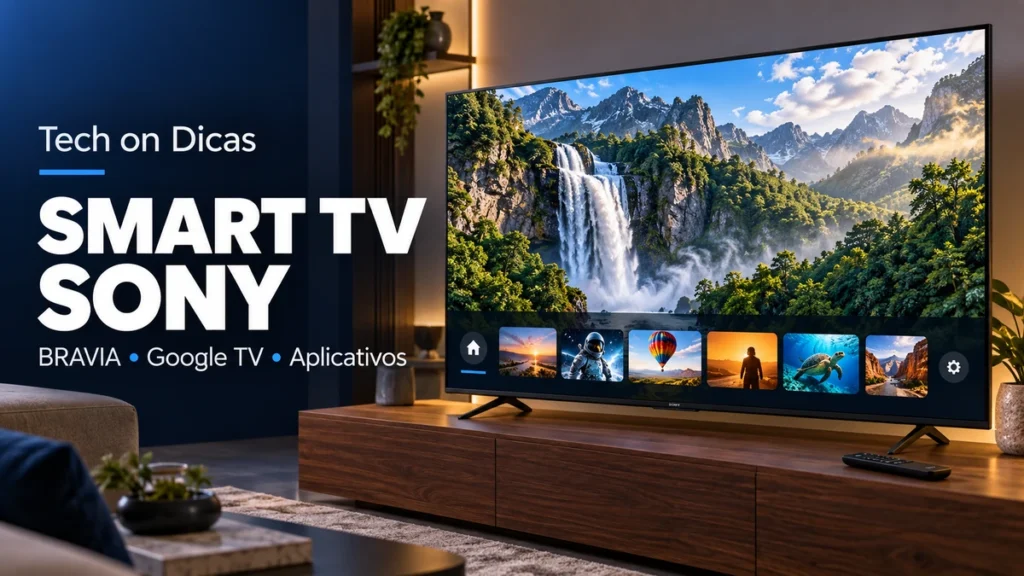
Tech on Dicas TV Sony: Tech on Dicas Sony TV — Configuração, BRAVIA, Google TV e Aplicativos
Uma Smart TV moderna pode reunir filmes, séries, aplicativos, jogos e diferentes dispositivos em uma única tela. Mas, para aproveitar esses recursos, é importante conhecer as configurações e entender como funciona o sistema da televisão.
É por isso que este guia de tech on dicas tv sony foi preparado: para ajudar você a configurar sua TV, explorar os recursos da linha BRAVIA, instalar aplicativos e resolver dúvidas comuns sem complicação.
A Sony oferece diferentes modelos e tecnologias. Algumas televisões utilizam Google TV, enquanto outras gerações podem trabalhar com Android TV. Os menus e recursos também variam conforme o modelo, o ano e a versão do software.
Neste artigo dividido em três partes, você encontrará orientações práticas para aproveitar melhor sua televisão. Nesta primeira parte, o foco está na configuração inicial, nos sistemas Google TV e Android TV, nos aplicativos e nos primeiros ajustes de imagem.
O que uma Smart TV Sony oferece?
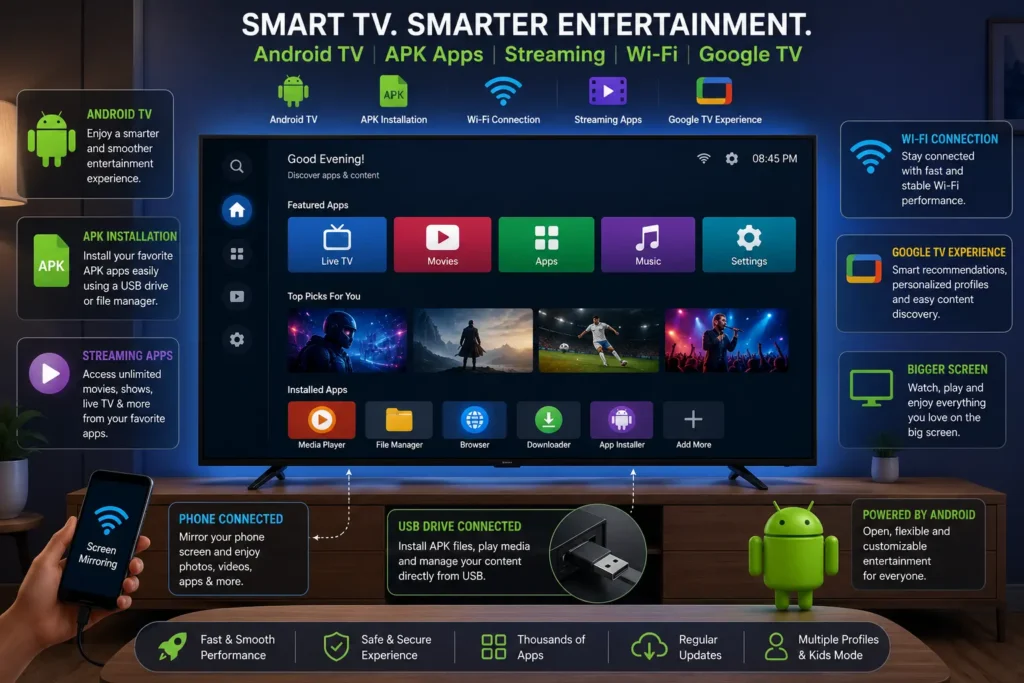
Os aplicativos são uma das principais razões para transformar uma televisão convencional em uma Smart TV.
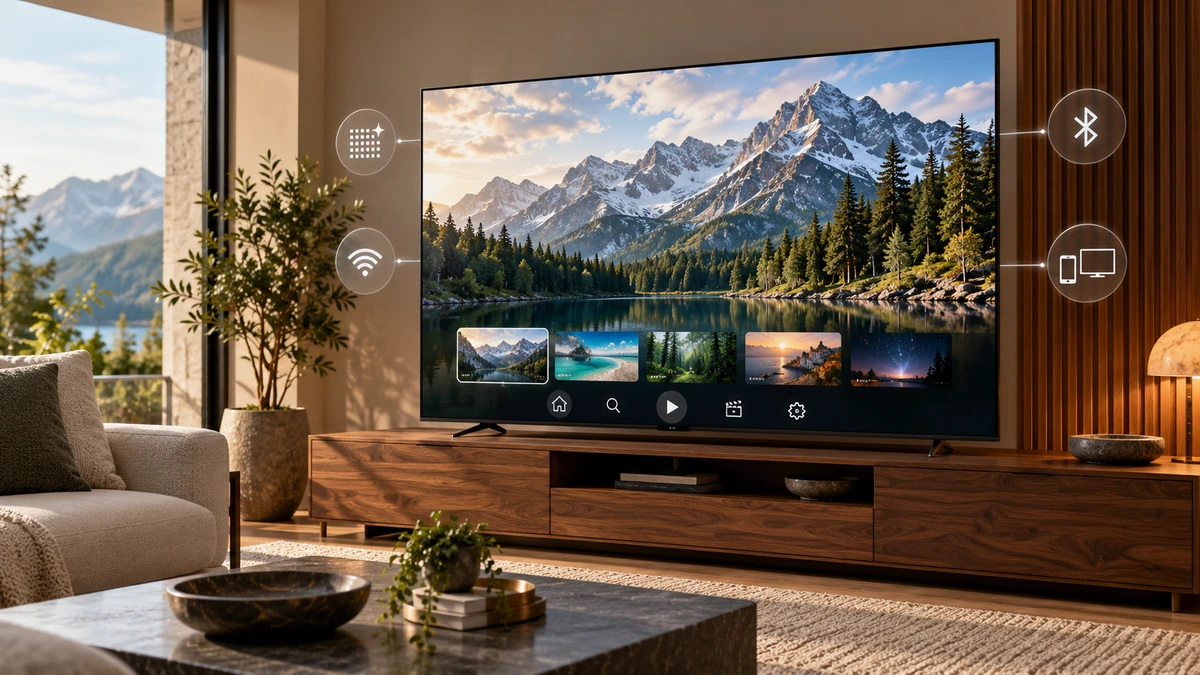
Uma smart tv sony combina recursos de televisão com acesso a serviços digitais. Dependendo do modelo, você pode utilizar aplicativos de streaming, conectar dispositivos por HDMI, acessar a internet pelo Wi-Fi e transmitir conteúdo do celular para a tela.
A família Sony BRAVIA inclui televisores com diferentes tamanhos, tecnologias de painel e recursos. Entre as opções encontradas estão modelos 4K, LED, OLED e Mini LED, mas nem todas as tecnologias estão presentes em todos os aparelhos.
Algumas TVs também oferecem integração com Google Assistant, Chromecast ou recursos de controle por voz. Antes de seguir qualquer tutorial, identifique o modelo exato da sua televisão para confirmar quais funções estão disponíveis.
Recursos que podem estar disponíveis
- Google TV ou Android TV;
- Aplicativos de streaming;
- Conexão Wi-Fi;
- Bluetooth em modelos compatíveis;
- Entradas HDMI;
- Chromecast ou Google Cast;
- Google Assistant;
- HDR em modelos e conteúdos compatíveis;
- Tecnologias de imagem como OLED, Mini LED ou LED.
Esses recursos tornam a sony bravia smart tv versátil, mas a experiência depende das especificações de cada modelo.
Como configurar uma TV Sony pela primeira vez
A configuração inicial prepara a televisão para o uso diário. Normalmente, o processo inclui escolher o idioma, conectar a internet, aceitar ou revisar determinadas opções e configurar uma conta, quando necessário.
Se você acabou de comprar uma TV Sony, siga as instruções exibidas na tela. O processo pode mudar conforme a versão do Google TV, Android TV e o modelo BRAVIA.
Como configurar Smart TV Sony
Em muitos modelos, a configuração segue etapas semelhantes:
- Ligue a televisão e selecione o idioma.
- Escolha a região, se essa opção aparecer.
- Conecte a TV à internet por Wi-Fi ou por uma conexão com fio compatível.
- Siga as instruções exibidas na tela.
- Entre em uma conta Google, se necessário para utilizar determinados recursos.
- Revise as opções de privacidade e permissões.
- Verifique se existe uma atualização de software disponível.
- Ajuste imagem e som de acordo com o ambiente.
Essas etapas ajudam a concluir a configuração tv sony sem pular informações importantes.
Configuração Sony BRAVIA: o que verificar?
Depois da configuração inicial, confira se a data, a região e a conexão estão corretas. Abra também a tela inicial para identificar onde ficam os aplicativos, as entradas HDMI e as configurações.
Se o menu da sua televisão for diferente do apresentado em um tutorial, não significa necessariamente que exista um defeito. Modelos com Google TV e Android TV podem apresentar interfaces distintas.
Sony BRAVIA: Google TV ou Android TV?
Os aplicativos são uma das principais razões para transformar uma televisão convencional em uma Smart TV.
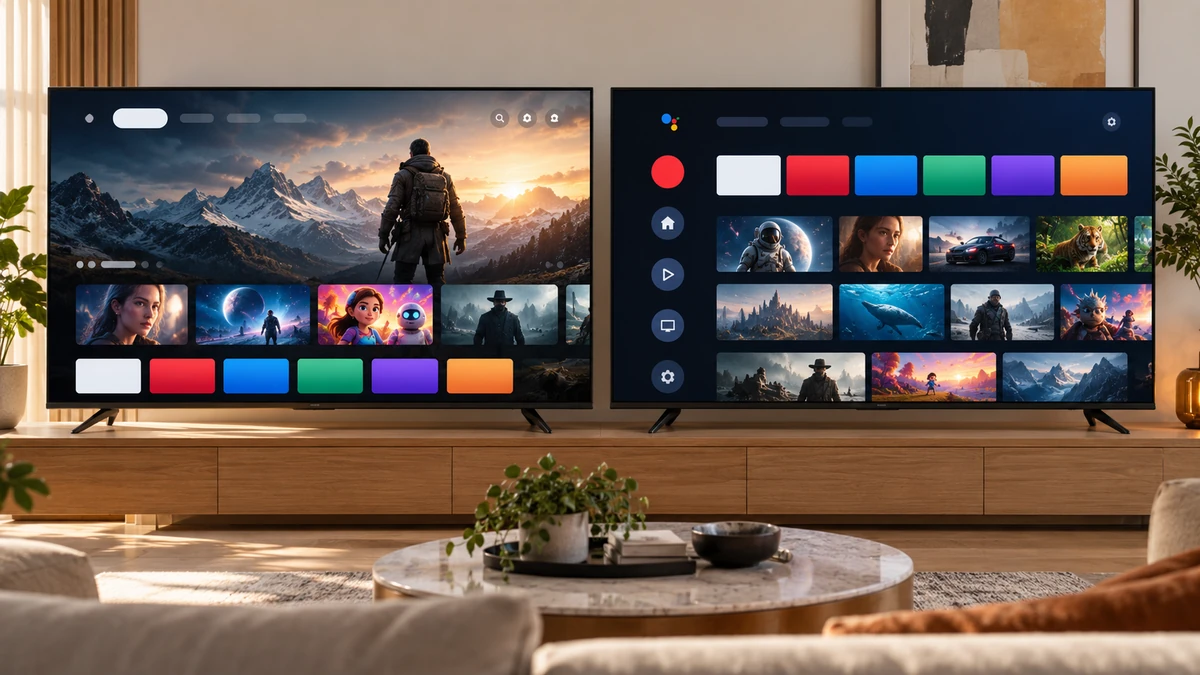
Uma das primeiras coisas que vale identificar é o sistema operacional da televisão. Algumas TVs Sony utilizam Google TV, enquanto determinados modelos anteriores utilizam Android TV.
Os dois sistemas permitem acessar aplicativos e conteúdos digitais, mas a organização da interface pode ser diferente.
Sony Google TV
A Sony Google TV organiza conteúdos e aplicativos em uma interface que facilita encontrar filmes, séries e serviços disponíveis. A tela inicial pode apresentar recomendações e atalhos, dependendo da região, das configurações e dos serviços utilizados.
Em modelos compatíveis, também é possível utilizar o Google Assistant e recursos de transmissão.
Sony Android TV
A Sony Android TV utiliza uma versão da plataforma Android adaptada para televisores. Dependendo do modelo, permite acessar aplicativos compatíveis pela Google Play Store e utilizar funções de conectividade.
Se você possui uma televisão mais antiga, é importante conferir a versão do sistema antes de seguir instruções destinadas a uma Google TV recente.
Como identificar o sistema da sua TV Sony
Procure a área de configurações e informações do dispositivo. O nome e a localização da opção podem variar, mas normalmente há informações sobre o sistema, o software ou o modelo.
Saber se você utiliza Google TV ou Android TV ajuda a encontrar o caminho correto para instalar aplicativos, atualizar o aparelho e resolver problemas.
Como instalar aplicativos na TV Sony
Os aplicativos ampliam as possibilidades de uma televisão inteligente. Você pode utilizar serviços de filmes, séries, vídeos e música diretamente na tela, desde que sejam compatíveis com o modelo e estejam disponíveis na sua região.
O caminho para instalar apps depende do sistema da TV.
Como instalar app na TV Sony com Google TV
Em modelos com Google TV, procure a área de aplicativos ou utilize a pesquisa disponível na interface. Depois, selecione o aplicativo compatível e siga as instruções de instalação.
Como instalar aplicativos na Sony Android TV
Em modelos com Android TV, a instalação geralmente é feita pela Google Play Store:
- Conecte a televisão à internet.
- Abra a Google Play Store.
- Pesquise o nome do aplicativo.
- Selecione o resultado compatível.
- Escolha a opção de instalação.
- Aguarde a conclusão e abra o aplicativo.
Se você não encontrar um aplicativo, verifique a compatibilidade do modelo e a disponibilidade regional.
Sony BRAVIA aplicativos: o que fazer quando um app não aparece?
Nem todos os aplicativos estão disponíveis para todas as televisões. A compatibilidade pode depender do sistema operacional, da versão do software, do país e das condições definidas pelo desenvolvedor.
Antes de tentar métodos alternativos, procure o aplicativo na loja oficial e verifique se a TV está atualizada.
Sobre Sony TV APK e APK Sony BRAVIA
Os arquivos APK são associados à instalação de aplicativos Android. Embora algumas TVs Sony utilizem Android TV, isso não significa que qualquer APK seja compatível ou seguro.
Em modelos com Google TV ou Android TV, prefira a Google Play Store. Evite instalar arquivos de sites desconhecidos, pois eles podem conter versões modificadas, aplicativos incompatíveis ou riscos de segurança.
Netflix, YouTube, Prime Video, Disney+ e Globoplay
Serviços como Netflix, YouTube, Prime Video, Disney+ e Globoplay podem estar disponíveis em televisores Sony compatíveis. A disponibilidade depende do modelo, do sistema, da região e das condições do serviço.
Como instalar Netflix na TV Sony
Abra a área de aplicativos ou a Google Play Store, dependendo do sistema. Pesquise Netflix e selecione a opção de instalação, caso esteja disponível para sua televisão.
Depois, abra o aplicativo e siga as instruções para entrar na sua conta.
Outros aplicativos de streaming
O mesmo princípio vale para YouTube, Prime Video, Disney+ e Globoplay: procure o aplicativo na loja oficial da TV e confirme a compatibilidade.
Se um serviço não abrir, teste outro aplicativo e verifique a conexão com a internet. Assim, você pode descobrir se o problema está limitado a um serviço específico ou se afeta a televisão como um todo.
Configurações básicas de imagem na TV Sony
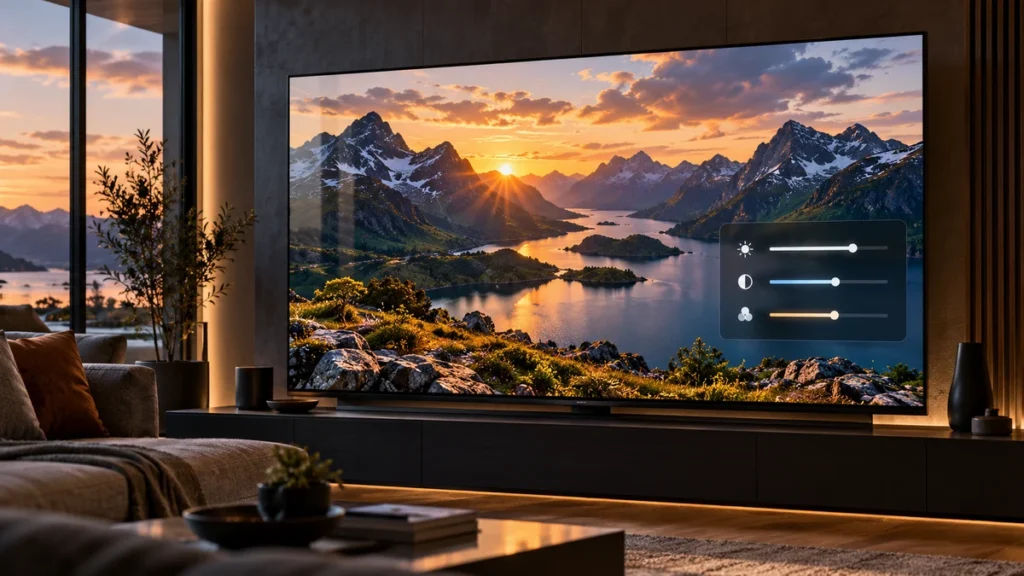
A qualidade da imagem depende do modelo, do conteúdo e da iluminação do ambiente. Uma configuração confortável para assistir a filmes à noite pode não ser a mesma utilizada durante o dia.
Comece com os modos de imagem disponíveis e faça alterações pequenas. Isso facilita perceber o efeito de cada ajuste.
Contraste e HDR na TV Sony
O contraste influencia a diferença entre as áreas claras e escuras da imagem. Já o HDR pode ampliar a faixa de luminosidade e os detalhes apresentados, desde que a televisão e o conteúdo sejam compatíveis.
Se um filme ou jogo estiver disponível em HDR, a TV poderá reconhecer o formato automaticamente, conforme o modelo e a configuração utilizada.
Dicas para ajustar a imagem
- Evite aumentar a nitidez excessivamente, pois isso pode criar contornos artificiais.
- Escolha um modo de imagem adequado ao conteúdo.
- Observe a imagem em condições de iluminação semelhantes às do uso diário.
- Verifique se o conteúdo está sendo reproduzido na resolução esperada.
- Consulte as opções específicas do modelo antes de alterar configurações avançadas.
Não existe uma configuração universal que seja ideal para todas as TVs Sony. O painel, o tamanho e o ambiente fazem diferença.
Tech on Dicas TV Sony: Wi-Fi, Controle Remoto, Bluetooth e Conexões
Uma Smart TV Sony oferece diferentes maneiras de acessar a internet, conectar acessórios e compartilhar conteúdo de outros dispositivos. Porém, alguns recursos podem variar conforme o modelo, o ano de fabricação e o sistema instalado, como Google TV ou Android TV.
Nesta segunda parte do guia Tech on Dicas TV Sony, você vai aprender a configurar conexões, resolver problemas comuns de rede e aproveitar melhor os recursos de áudio, vídeo e espelhamento.
1. Como conectar a TV Sony ao Wi-Fi
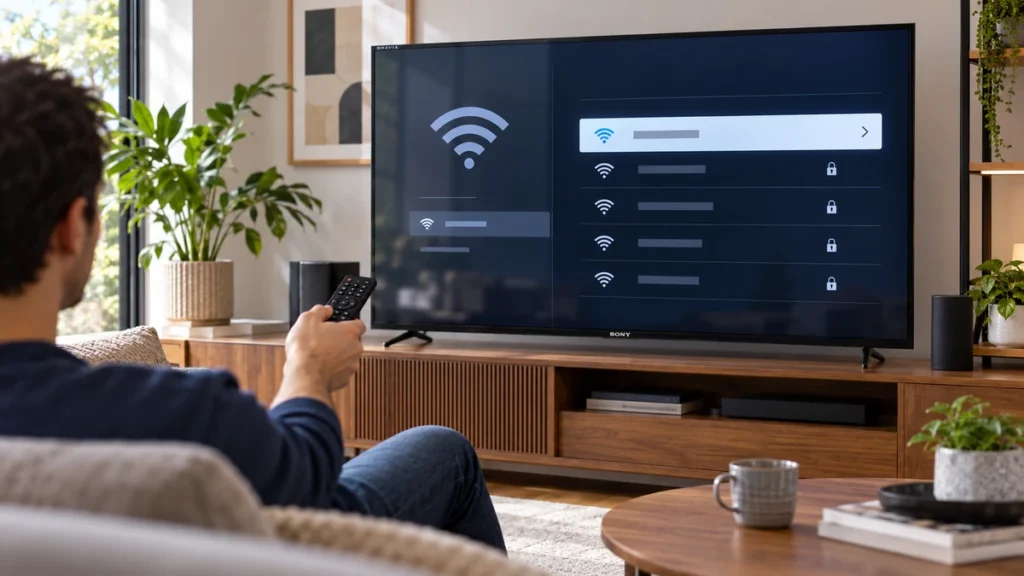
A conexão Wi-Fi permite usar serviços de streaming, atualizar o sistema e acessar aplicativos online. Para conectar sua TV Sony à rede sem fio, siga estas etapas gerais:
- Pressione o botão Configurações no controle remoto.
- Abra a opção Rede e Internet ou Configurações de Rede.
- Selecione Wi-Fi.
- Escolha o nome da sua rede.
- Digite a senha e confirme a conexão.
Os nomes dos menus podem mudar dependendo da versão do sistema.
TV Sony não conecta ao Wi-Fi: o que fazer?
Se a TV Sony não conecta ao Wi-Fi ou aparece conectada sem acesso à internet, experimente estas verificações:
- Confirme se outros dispositivos conseguem acessar a mesma rede.
- Reinicie o roteador e aguarde alguns minutos.
- Desligue a TV da tomada, espere aproximadamente um minuto e ligue novamente.
- Confira se a senha da rede foi digitada corretamente.
- Aproxime a TV do roteador para testar a intensidade do sinal.
- Se possível, teste outra rede Wi-Fi para identificar se o problema está no roteador ou na televisão.
Se a TV continuar sem internet, verifique as configurações de rede e consulte o suporte oficial da Sony para o modelo específico.
Controle remoto da TV Sony: configuração e problemas comuns
O controle remoto é essencial para navegar pelos menus, abrir aplicativos e ajustar o volume. Em alguns modelos, o controle utiliza infravermelho; em outros, pode oferecer conexão Bluetooth para funções adicionais, como comandos de voz.
Se o controle remoto da TV Sony não estiver respondendo, comece pelas soluções simples:
- Troque as pilhas e confira a posição correta.
- Verifique se há algum objeto bloqueando o sensor infravermelho, quando aplicável.
- Aponte o controle diretamente para a televisão durante o teste.
- Reinicie a TV.
- Consulte o manual do modelo para saber se o controle precisa ser pareado novamente.
Como parear um controle remoto Sony BRAVIA
O procedimento de pareamento depende do modelo e do tipo de controle. Em televisores compatíveis, a opção pode aparecer nas configurações de controles remotos e acessórios.
Abra as configurações da TV e procure uma seção relacionada a Controles remotos e acessórios ou Bluetooth. Siga as instruções exibidas na tela. Se o controle não aparecer, consulte o manual específico da televisão.
Um controle universal também pode funcionar em alguns modelos, mas a compatibilidade e as funções disponíveis variam. Antes de comprar, confira se ele oferece suporte à sua série BRAVIA.
Como conectar Bluetooth à TV Sony
O Bluetooth pode permitir a conexão de fones de ouvido, alto-falantes e outros acessórios compatíveis. Entretanto, nem toda TV Sony oferece suporte a todos os tipos de dispositivos Bluetooth.
Para tentar conectar um fone Bluetooth:
- Coloque o fone no modo de pareamento.
- Abra as configurações da TV.
- Acesse Controles remotos e acessórios, Bluetooth ou uma opção semelhante.
- Procure os dispositivos disponíveis.
- Selecione o nome do fone e confirme o pareamento.
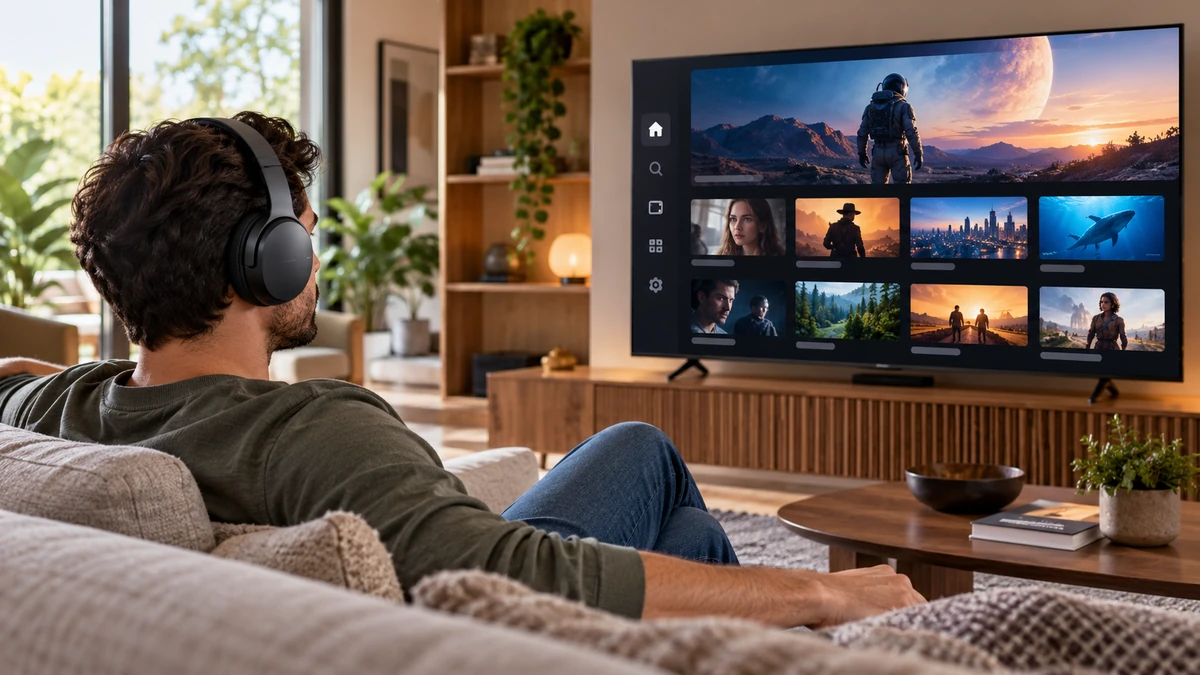
O Bluetooth da TV Sony não encontra o fone
Se o acessório não aparecer na lista, verifique se ele está realmente no modo de pareamento e se não está conectado a outro aparelho. Desative e reative o Bluetooth, quando essa opção estiver disponível, e reinicie os dois dispositivos.
Se a televisão não oferecer suporte ao perfil Bluetooth necessário, talvez seja preciso utilizar outra solução compatível, como uma conexão de áudio por cabo ou um transmissor externo adequado.
Como conectar uma soundbar ou dispositivo HDMI
Uma soundbar pode melhorar a experiência de áudio, enquanto as entradas HDMI permitem conectar consoles, receptores, computadores e outros equipamentos.
Para conectar uma soundbar, verifique primeiro quais conexões estão disponíveis nos dois aparelhos. Quando ambos oferecem HDMI ARC ou eARC, essa conexão pode permitir o envio de áudio da TV para a soundbar por um único cabo.
Depois de conectar:
- Utilize a entrada HDMI identificada como ARC ou eARC, quando disponível.
- Acesse as configurações de som da TV.
- Selecione o sistema de áudio externo, caso seja necessário.
- Verifique se o recurso de controle HDMI está ativado nos dispositivos compatíveis.
TV Sony não reconhece HDMI
Se a televisão não reconhecer um aparelho conectado por HDMI:
- Confira se o cabo está bem encaixado nas duas extremidades.
- Selecione a entrada HDMI correta usando o controle remoto.
- Teste outra porta HDMI disponível.
- Experimente outro cabo compatível.
- Reinicie a TV e o dispositivo conectado.
A resolução e os recursos de imagem também dependem das capacidades da porta HDMI, do cabo e do aparelho externo. Consulte as especificações do seu modelo antes de alterar configurações avançadas.
Como espelhar o celular na TV Sony
Transmitir conteúdo do celular para a televisão pode ser útil para mostrar fotos, vídeos e apresentações em uma tela maior. O método disponível depende do smartphone e do sistema da TV.
Conectar um celular Android à Sony BRAVIA
Em modelos compatíveis com Google Cast ou Chromecast integrado, você pode transmitir conteúdo por aplicativos que oferecem o ícone de transmissão.
Em geral:
- Conecte o celular e a TV à mesma rede Wi-Fi.
- Abra um aplicativo compatível, como YouTube.
- Toque no ícone de transmissão.
- Escolha a TV Sony na lista de dispositivos.
A transmissão pelo aplicativo não é necessariamente igual ao espelhamento completo da tela. Para espelhar tudo o que aparece no celular, verifique se o telefone e a televisão oferecem suporte ao mesmo método.
Como conectar iPhone à TV Sony
A compatibilidade com iPhone depende do modelo da TV e dos recursos disponíveis. Algumas televisões Sony oferecem suporte ao AirPlay; outras podem exigir um dispositivo ou aplicativo compatível.
Se a TV oferecer AirPlay, conecte os aparelhos à mesma rede, abra a opção de espelhamento no iPhone e selecione a televisão. Caso o modelo não tenha esse recurso, verifique as alternativas indicadas pela Sony e pela Apple.
Comandos de voz, Google Assistant e Alexa
Algumas TVs Sony com Google TV ou Android TV oferecem recursos de comando de voz por meio do controle remoto compatível. Dependendo do modelo, da região e das configurações, é possível pesquisar conteúdos, abrir aplicativos ou controlar funções da televisão.
Para utilizar o Google Assistant, verifique se o recurso está disponível e configurado no seu aparelho. Pressione o botão de microfone no controle compatível e faça uma solicitação simples.
A integração com Alexa também depende do modelo e da disponibilidade regional. Consulte as instruções oficiais da Sony antes de tentar conectar a TV a um assistente externo.
Como atualizar a TV Sony
Manter o software atualizado pode corrigir falhas, melhorar a estabilidade e disponibilizar recursos compatíveis com o modelo. Antes de iniciar, mantenha a TV conectada à energia e, se possível, à internet.
Em geral, procure nas configurações uma seção como Sistema, Sobre ou Atualização de software. Selecione a opção para verificar atualizações e siga as instruções da tela.
Evite desligar a televisão durante a instalação. O nome dos menus e a disponibilidade de atualizações variam conforme o sistema e a série BRAVIA.
Se a TV não encontrar uma atualização pela internet, consulte a página de suporte da Sony correspondente ao modelo exato. Não instale arquivos de firmware destinados a outra televisão.
Tech on Dicas TV Sony: Soluções para Problemas, Reset e Modelos BRAVIA
Mesmo uma Smart TV moderna pode apresentar falhas depois de algum tempo de uso. A televisão pode ficar lenta, perder a conexão com a internet, apresentar tela preta ou reiniciar sem aviso. Muitas dessas situações podem ser verificadas com alguns procedimentos simples.
Nesta última parte do guia Tech on Dicas TV Sony, você vai conhecer soluções para problemas comuns, entender as diferenças entre tecnologias BRAVIA e conferir cuidados importantes ao instalar aplicativos.
TV Sony não liga: como verificar
Se a TV Sony não liga, primeiro observe se há alguma luz indicadora acesa ou piscando. Antes de considerar um defeito interno, faça estas verificações:
- Confirme se o cabo de energia está conectado corretamente.
- Teste a tomada com outro aparelho.
- Se estiver usando uma régua ou filtro de linha, teste a TV diretamente em uma tomada adequada.
- Desconecte os dispositivos HDMI e USB e tente ligar a televisão novamente.
- Retire a TV da tomada por aproximadamente um minuto e depois reconecte.
Se a luz indicadora piscar repetidamente ou a televisão continuar sem responder, consulte o manual e o suporte oficial da Sony. Não abra o aparelho, pois seus componentes internos podem apresentar riscos elétricos.
TV Sony com tela preta ou sem imagem
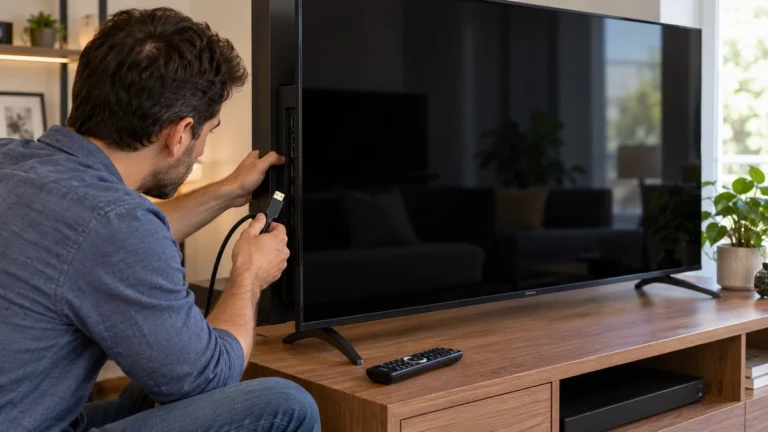
Uma tela preta pode estar relacionada à entrada selecionada, ao dispositivo conectado ou à própria televisão. Para identificar a origem do problema:
- Pressione o botão Home ou Menu no controle remoto.
- Se o menu aparecer, verifique a entrada HDMI selecionada.
- Desconecte temporariamente aparelhos externos.
- Teste outra entrada HDMI e outro cabo, se disponíveis.
- Reinicie a TV e o dispositivo conectado.
Se o menu da televisão também não aparecer, o problema pode exigir avaliação técnica. Evite alterar configurações avançadas sem conhecer sua função.
TV Sony sem som: possíveis soluções
Quando a TV Sony fica sem som, verifique primeiro se o volume não está no mínimo ou se a opção Mudo está ativada. Depois, confira a saída de áudio selecionada.
Se estiver usando uma soundbar ou outro sistema externo:
- Confira se o cabo está conectado corretamente.
- Verifique se a entrada de áudio da soundbar corresponde à conexão utilizada.
- Confirme se a saída de som da TV está configurada para o dispositivo desejado.
- Teste o áudio usando os alto-falantes da própria televisão, quando possível.
Também vale reiniciar a TV e o equipamento de áudio. Se o som continuar ausente em todas as fontes, consulte o suporte técnico da Sony.
TV Sony lenta, travando ou reiniciando sozinha
Uma Smart TV Sony lenta pode apresentar demora para abrir aplicativos, responder ao controle remoto ou carregar conteúdos. O desempenho depende do modelo, da memória disponível, da versão do software e dos aplicativos instalados.
Experimente estas medidas:
- Feche aplicativos que não estão sendo utilizados, quando essa opção estiver disponível.
- Reinicie a televisão.
- Verifique se há atualizações de software.
- Confira a conexão com a internet se o problema ocorre principalmente em serviços de streaming.
- Remova aplicativos que não utiliza, quando permitido pelo sistema.
Se a TV Sony estiver travando ou reiniciando sozinha com frequência, observe se o problema acontece em um aplicativo específico ou em todas as funções. Essa informação pode ajudar a identificar a causa.
Evite instalar aplicativos de limpeza desconhecidos. Eles podem não ser compatíveis com o sistema da televisão e não garantem melhora de desempenho.
Como resetar ou restaurar uma TV Sony
A restauração de fábrica pode ajudar quando a televisão apresenta falhas persistentes de configuração ou software. Porém, esse procedimento remove configurações pessoais e pode apagar aplicativos e contas conectadas.
Antes de continuar, anote as informações necessárias para configurar a TV novamente, como a senha do Wi-Fi e os dados de acesso aos aplicativos.
O caminho para restaurar varia conforme o modelo e a versão do sistema. Em geral, procure nas configurações opções como Sistema, Sobre, Preferências do dispositivo ou Redefinir.
Leia as instruções exibidas na tela e confirme somente se estiver preparado para configurar a televisão novamente. Se não encontrar a opção, consulte o manual específico da sua Sony BRAVIA.
Conheça as tecnologias e os modelos Sony BRAVIA
A linha Sony BRAVIA inclui televisores com diferentes tecnologias de tela, resoluções, tamanhos e recursos inteligentes. Por isso, não é correto presumir que todos os modelos tenham as mesmas funções.
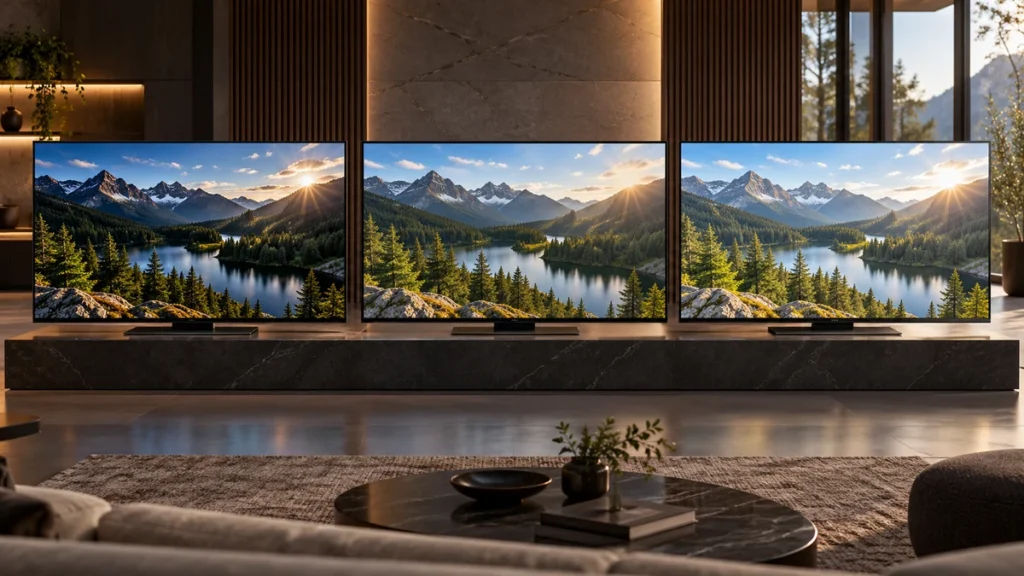
Sony BRAVIA 4K, OLED e Mini LED
- 4K: Refere-se à resolução da tela. A disponibilidade de recursos adicionais depende do modelo.
- OLED: Utiliza pixels que emitem sua própria luz, permitindo controle individual da iluminação de cada pixel.
- LED: Utiliza iluminação de fundo para formar a imagem.
- Mini LED: Emprega LEDs menores na iluminação de fundo, com controle de zonas em modelos compatíveis.
- Full Array LED: Distribui a iluminação de fundo por diferentes áreas da tela, conforme a implementação do aparelho.
- XR Processor: É o nome utilizado pela Sony para determinadas tecnologias de processamento de imagem e som em modelos compatíveis.
Nomes como BRAVIA 8 e BRAVIA 9 identificam linhas ou modelos específicos, mas suas características podem variar conforme o ano e o mercado. Antes de comprar ou seguir um tutorial, confirme o código completo do modelo.
Qual tamanho de TV Sony escolher?
A Sony oferece televisores em diferentes tamanhos, que podem incluir opções de 43, 50, 55, 65 e 75 polegadas, dependendo da linha e da região.
A escolha deve considerar a distância de visualização, o espaço disponível, a resolução e o tipo de conteúdo assistido. Uma tela maior não significa automaticamente que seja adequada para qualquer ambiente.
Aplicativos, streaming e arquivos APK na TV Sony
As TVs Sony com Google TV ou Android TV podem oferecer acesso a aplicativos por meio da loja compatível com o sistema. A disponibilidade de serviços como Netflix, YouTube, Prime Video, Disney+ e Globoplay depende do modelo, da região e das condições de cada serviço.
Aplicativos de streaming não abrem
Se um aplicativo não iniciar ou apresentar erro:
- Verifique se a TV está conectada à internet.
- Reinicie o aplicativo ou a televisão.
- Confira se há uma atualização disponível.
- Verifique se o serviço está funcionando normalmente.
- Consulte a compatibilidade do aplicativo com o modelo da TV.
É possível instalar APK na Smart TV Sony?
A instalação de arquivos APK depende do sistema, da compatibilidade do aplicativo e das permissões disponíveis. Nem todo APK desenvolvido para Android funciona em uma televisão, pois alguns aplicativos exigem tela sensível ao toque, sensores ou recursos que a TV não possui.
Sempre que possível, prefira instalar aplicativos pela loja oficial disponível no aparelho. Arquivos obtidos de fontes desconhecidas podem conter software malicioso, comprometer dados ou causar instabilidade.
Não altere configurações de segurança apenas para instalar um aplicativo sem verificar sua origem e compatibilidade. Se um app não estiver disponível na loja, procure informações do desenvolvedor e confirme se existe uma versão própria para Google TV ou Android TV.
Perguntas frequentes sobre TV Sony
Abra as configurações de rede, selecione Wi-Fi, escolha sua rede e informe a senha. Os nomes das opções podem variar conforme o sistema.
Em modelos com Google TV ou Android TV, procure os aplicativos na loja disponível no aparelho. A compatibilidade depende do modelo e da região.
Acesse as configurações do sistema e procure a opção de atualização de software. Siga as instruções exibidas e não desligue a TV durante a instalação.
Procure a opção de redefinição ou restauração nas configurações. Como o processo apaga dados e preferências, faça isso somente depois de considerar as consequências.
Em modelos compatíveis, use Google Cast, Chromecast integrado ou AirPlay, conforme o smartphone e a televisão. Alguns métodos exigem que os aparelhos estejam na mesma rede Wi-Fi.
Se o modelo for compatível, procure Netflix na loja de aplicativos da televisão. Se o aplicativo não aparecer, verifique a compatibilidade do aparelho e a disponibilidade regional.
Coloque o acessório no modo de pareamento e procure-o nas configurações Bluetooth ou de acessórios da TV. Nem todos os modelos aceitam todos os dispositivos.
A compatibilidade depende do sistema e do aplicativo. Prefira a loja oficial e evite arquivos de origem desconhecida, pois podem representar riscos de segurança.
Conclusão
Conhecer as configurações e os recursos da televisão facilita o uso diário e ajuda a resolver problemas comuns sem alterar opções desnecessárias. Wi-Fi, Bluetooth, HDMI, espelhamento e atualizações podem funcionar de maneiras diferentes conforme o modelo Sony BRAVIA.
Com este guia Tech on Dicas TV Sony, você tem um ponto de partida para configurar sua televisão, cuidar dos aplicativos e identificar quando um problema precisa de assistência especializada. Para instruções precisas, confirme sempre o modelo completo e consulte a documentação oficial da Sony.