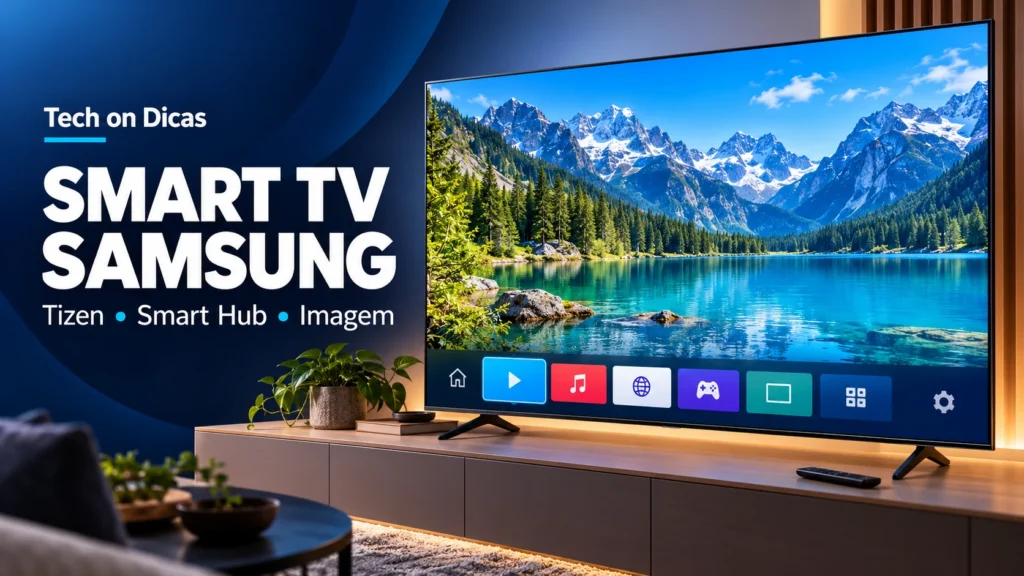
Tech on Dicas TV Samsung| Tech on Dicas Smart TV Samsung — Configurações, Tizen, Smart Hub e Imagem
Uma Smart TV pode fazer muito mais do que exibir canais e filmes. Ela conecta aplicativos, serviços de streaming, dispositivos móveis e recursos inteligentes em uma única tela. Ainda assim, algumas funções podem parecer confusas quando você liga uma televisão nova ou tenta resolver um problema de configuração.
É justamente aí que entram as tech on dicas tv Samsung: orientações práticas para configurar sua televisão, organizar aplicativos, melhorar a imagem e aproveitar os recursos disponíveis sem complicação.
Neste guia, você vai conhecer funções importantes da Samsung Smart TV, entender como funciona o sistema Tizen, explorar o Smart Hub e descobrir ajustes que podem deixar a experiência mais confortável. O caminho dos menus pode variar conforme o modelo, o ano de fabricação e a versão do software.
O que uma Samsung Smart TV oferece?
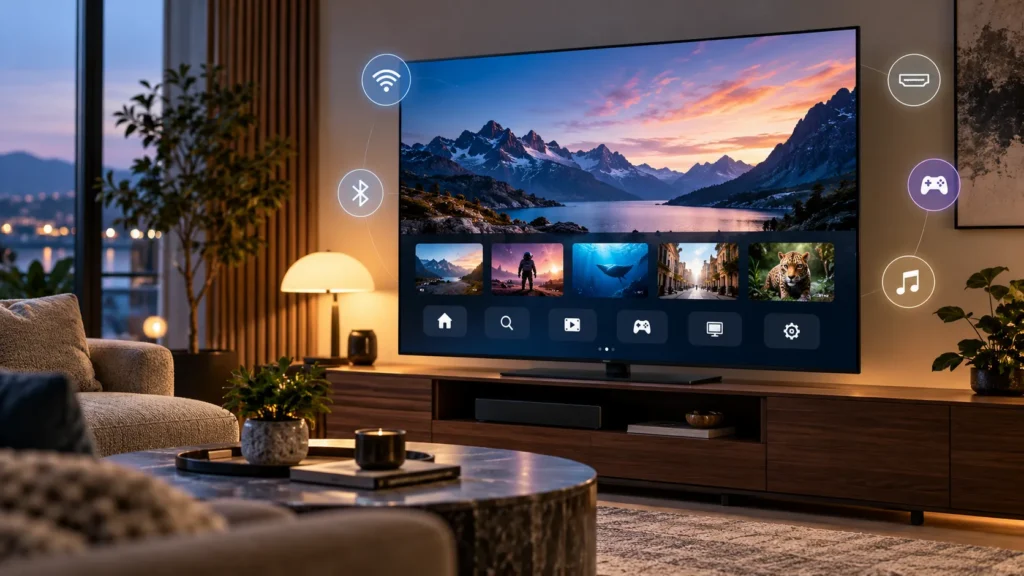
Uma smart tv samsung reúne televisão, aplicativos e conectividade em um único aparelho. Dependendo do modelo, você pode acessar plataformas como Netflix, YouTube, Prime Video, Disney+ e Globoplay, além de conectar dispositivos por Wi-Fi, Bluetooth e HDMI.
Os recursos também variam entre as linhas. Uma Samsung Crystal UHD, por exemplo, não oferece necessariamente as mesmas características de uma QLED, Neo QLED, OLED ou The Frame.
Por isso, antes de procurar dicas para Smart TV Samsung, vale identificar o modelo exato da sua televisão. Essa informação ajuda a encontrar instruções compatíveis com os menus e recursos disponíveis.
Principais recursos que você pode encontrar
- Aplicativos de streaming e entretenimento;
- Sistema Tizen;
- Samsung Smart Hub;
- Conexão Wi-Fi e Bluetooth, conforme o modelo;
- Entradas HDMI e USB;
- Ajustes de imagem e som;
- Integração com SmartThings em modelos compatíveis;
- Controle remoto com funções inteligentes em determinados aparelhos.
Configuração inicial da TV Samsung
Como configurar uma Smart TV Samsung
Embora os menus possam mudar entre gerações, o processo costuma seguir esta sequência:
- Ligue a televisão e selecione o idioma.
- Escolha a região, quando solicitado.
- Conecte a TV à rede Wi-Fi ou utilize uma conexão compatível disponível.
- Siga as instruções de configuração exibidas na tela.
- Entre em uma conta Samsung se desejar utilizar os serviços que exigem essa conta.
- Verifique se há atualizações de software disponíveis.
- Ajuste imagem, som e preferências de acordo com seu ambiente.
Essas etapas ajudam a concluir a configuração inicial tv samsung e deixam o aparelho pronto para o uso diário.
A configuração inicial é uma das etapas mais importantes para começar a usar a televisão. Ela normalmente orienta o usuário sobre idioma, região, conexão com a internet, canais e conta Samsung, quando esses recursos estão disponíveis.
Se você acabou de comprar uma televisão, siga as instruções exibidas na tela. Evite pular etapas sem entender sua finalidade, principalmente as relacionadas à rede e à privacidade.
Configuração da conta Samsung
Uma conta Samsung pode ser necessária para determinados serviços, sincronizações e funções conectadas. Antes de inserir seus dados, confira se está utilizando a interface oficial da televisão e leia as informações apresentadas sobre privacidade.
Se a TV já estiver vinculada a uma conta que você não utiliza mais, procure as opções de conta nas configurações. A disponibilidade e o caminho para remover uma conta Samsung TV podem variar conforme o software.
Tizen: como funciona o sistema da Samsung TV?
O Samsung Tizen TV é o sistema operacional utilizado em muitas Smart TVs da marca. Ele organiza a tela inicial, os aplicativos, as configurações e diferentes recursos inteligentes.
Na prática, o Tizen permite navegar entre serviços de streaming, entradas HDMI e opções do aparelho sem precisar utilizar um dispositivo externo para cada função.
A interface pode mudar conforme o ano e a linha da televisão. Por isso, uma instrução encontrada para um modelo antigo pode não corresponder exatamente aos menus de uma TV mais recente.
Aplicativos Tizen Samsung
Os aplicativos disponíveis dependem da região, do modelo e da compatibilidade com a versão do sistema. A loja integrada permite procurar serviços compatíveis, instalar aplicativos e, em alguns casos, atualizar os que já estão no aparelho.
Se um aplicativo não aparecer na loja, isso não significa necessariamente que exista um problema com a televisão. Ele pode não estar disponível para aquele modelo ou região.
Como atualizar a TV Samsung
Manter o software atualizado pode ajudar a corrigir falhas e melhorar a compatibilidade com determinados recursos.
Em geral, procure a área de suporte ou atualização de software nas configurações da televisão. Se houver uma atualização disponível, siga as instruções exibidas na tela e não desligue o aparelho durante o processo.
O caminho exato pode variar, então consulte também o manual do modelo quando não encontrar a opção.
Samsung Smart Hub: como usar e configurar
O Samsung Smart Hub funciona como uma área central para acessar aplicativos, conteúdos e recursos da televisão. É nele que muitos usuários encontram atalhos para plataformas de streaming e outras funções.
Para quem está começando, conhecer o Smart Hub facilita bastante a navegação e ajuda a deixar a tela inicial mais organizada.
Como usar o Smart Hub Samsung
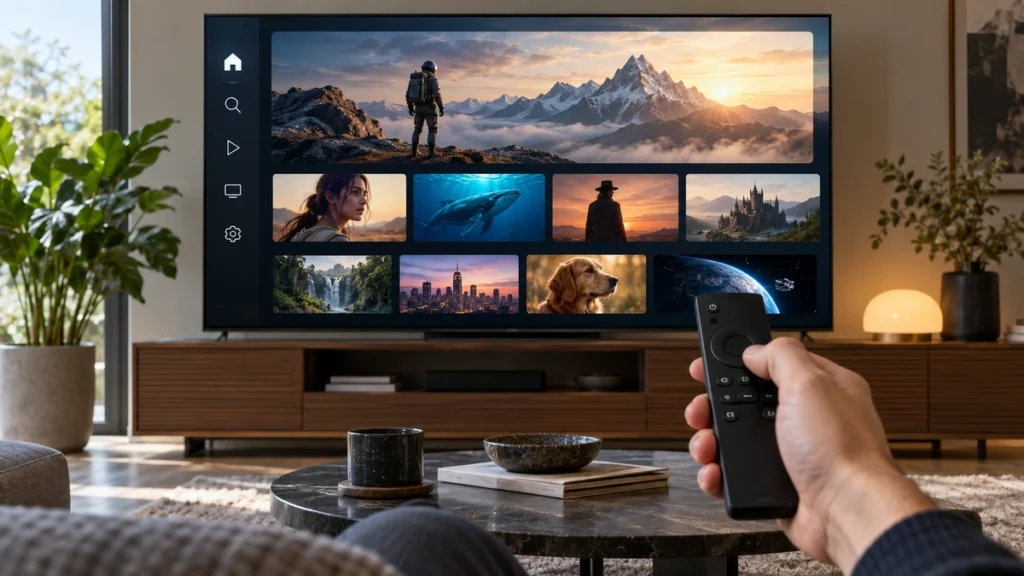
Use o controle remoto para abrir a tela inicial ou a área indicada para o Smart Hub. Em seguida, navegue pelos aplicativos e selecione o serviço desejado.
Dependendo da versão do sistema, você poderá reorganizar atalhos ou acessar opções adicionais. Se o Smart Hub não funcionar, experimente verificar a conexão com a internet e reiniciar a televisão antes de alterar configurações mais avançadas.
Smart Hub Samsung não funciona: o que verificar?
Se o Smart Hub não abrir ou apresentar erro, tente estas verificações:
- Confirme se a TV está conectada à internet.
- Abra outro aplicativo para descobrir se o problema está limitado ao Smart Hub.
- Reinicie a televisão.
- Verifique se existe uma atualização de software.
- Consulte as orientações específicas do modelo antes de redefinir configurações.
Uma restauração de fábrica deve ser considerada apenas depois de tentar medidas simples, pois pode apagar preferências e exigir uma nova configuração.
Como instalar aplicativos na TV Samsung
Os aplicativos permitem acessar filmes, séries, vídeos e outros serviços diretamente pela televisão. Para instalar apps na Smart TV Samsung, utilize a loja oficial disponível no aparelho.
Como instalar aplicativos na Smart TV Samsung
- Conecte a televisão à internet.
- Abra a tela inicial.
- Entre na área de aplicativos ou na loja disponível.
- Pesquise o nome do aplicativo.
- Selecione o resultado compatível.
- Escolha a opção de instalação e aguarde.
Depois, o aplicativo poderá aparecer na área de aplicativos ou na tela inicial, dependendo da interface.
Netflix, YouTube, Prime Video, Disney+ e Globoplay
Serviços como Netflix, YouTube, Prime Video, Disney+ e Globoplay podem estar disponíveis em modelos compatíveis. A disponibilidade depende da região, do aparelho e da versão do sistema.
Se você não encontrar um aplicativo, confira primeiro se a TV está atualizada e se o serviço é compatível com o modelo.
Como atualizar ou remover aplicativos
Para atualizar aplicativos TV Samsung, procure a área de gerenciamento de apps e verifique se há atualizações disponíveis. Algumas versões podem oferecer atualização automática.
Se um aplicativo não for mais necessário, procure a opção de remover ou desinstalar. Nem todos os aplicativos pré-instalados podem ser removidos.
Importante sobre APK: as TVs Samsung utilizam o sistema Tizen, não o Android TV. Por isso, arquivos APK para Android geralmente não são instaláveis diretamente na televisão. Evite baixar arquivos de fontes desconhecidas ou seguir tutoriais que prometem instalar qualquer APK sem considerar a compatibilidade do sistema.
Como melhorar a imagem da TV Samsung
A qualidade percebida da imagem depende do modelo, do conteúdo reproduzido, da iluminação do ambiente e das configurações selecionadas. Uma configuração que funciona bem para filmes pode não ser ideal para esportes ou jogos.
Para melhorar a imagem da Smart TV Samsung, comece escolhendo um modo adequado e faça pequenos ajustes, em vez de alterar todos os controles de uma só vez.
Configuração de imagem TV Samsung
Abra as configurações de imagem e observe as opções disponíveis. Entre os ajustes mais comuns estão:
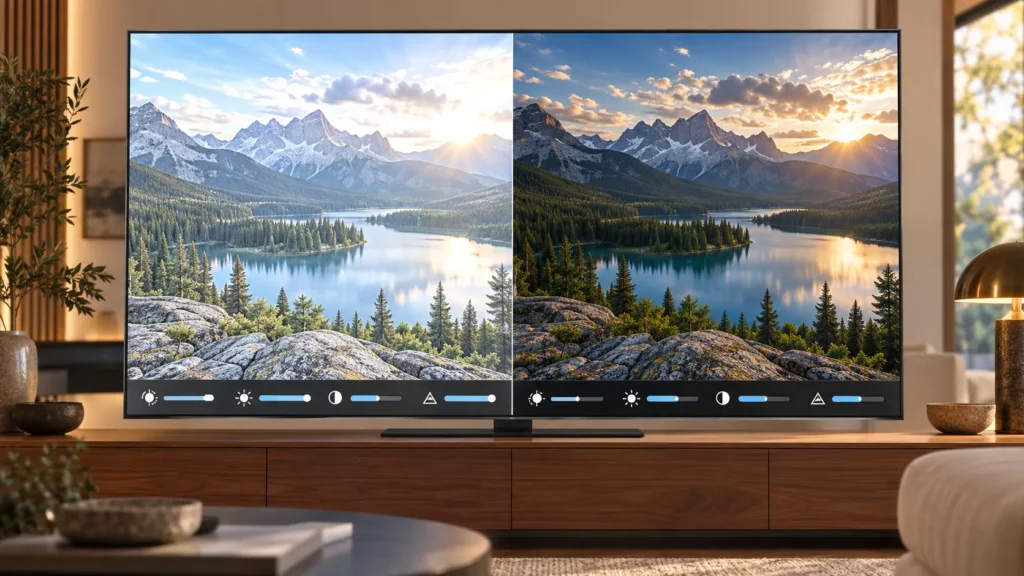
- Brilho: influencia a luminosidade percebida da imagem.
- Contraste: ajusta a diferença entre áreas claras e escuras.
- Nitidez: controla o realce das bordas; valores muito altos podem criar contornos artificiais.
- Modo de imagem: altera um conjunto de parâmetros conforme o tipo de conteúdo.
- HDR: pode ser ativado automaticamente quando a TV e o conteúdo são compatíveis.
Não existe uma única melhor configuração de imagem TV Samsung para todos os ambientes. Uma sala iluminada pode exigir ajustes diferentes de um quarto escuro.
Modo Filme e modo Jogo
O modo Filme pode oferecer uma apresentação mais próxima da intenção cinematográfica, dependendo do modelo e das opções disponíveis.
Já o modo jogo TV Samsung é voltado para reduzir o atraso de resposta e facilitar o uso com consoles compatíveis. Os recursos disponíveis podem variar entre Crystal UHD, QLED, Neo QLED e OLED.
HDR na TV Samsung
O HDR amplia a faixa de luminosidade e detalhes que podem ser exibidos quando o conteúdo e a televisão são compatíveis. Para aproveitar esse recurso, verifique se o filme, série ou jogo oferece HDR e se a entrada utilizada está configurada corretamente.
Se a imagem parecer escura, não aumente todos os controles imediatamente. Confira o modo de imagem, a iluminação do ambiente e as configurações específicas do conteúdo.
Tech on Dicas TV Samsung: Wi-Fi, Controle Remoto, SmartThings e Solução de Problemas
Uma Smart TV fica muito mais útil quando está conectada aos outros dispositivos da casa. Você pode assistir a conteúdos pela internet, controlar determinadas funções pelo celular, conectar fones Bluetooth e utilizar diferentes entradas HDMI.
Mas nem sempre tudo funciona como esperado. Às vezes, a TV Samsung não conecta ao Wi-Fi, o controle remoto para de responder ou um aplicativo simplesmente não abre.
Nesta parte do guia tech on dicas tv Samsung, você vai encontrar orientações práticas para resolver essas situações e aproveitar melhor os recursos de conectividade da sua televisão.
Como conectar a TV Samsung ao Wi-Fi
A conexão com a internet permite utilizar aplicativos de streaming, acessar conteúdos online e aproveitar funções inteligentes. Se você acabou de configurar sua televisão, conectá-la à rede Wi-Fi é uma das primeiras etapas.
Como conectar Smart TV Samsung na internet
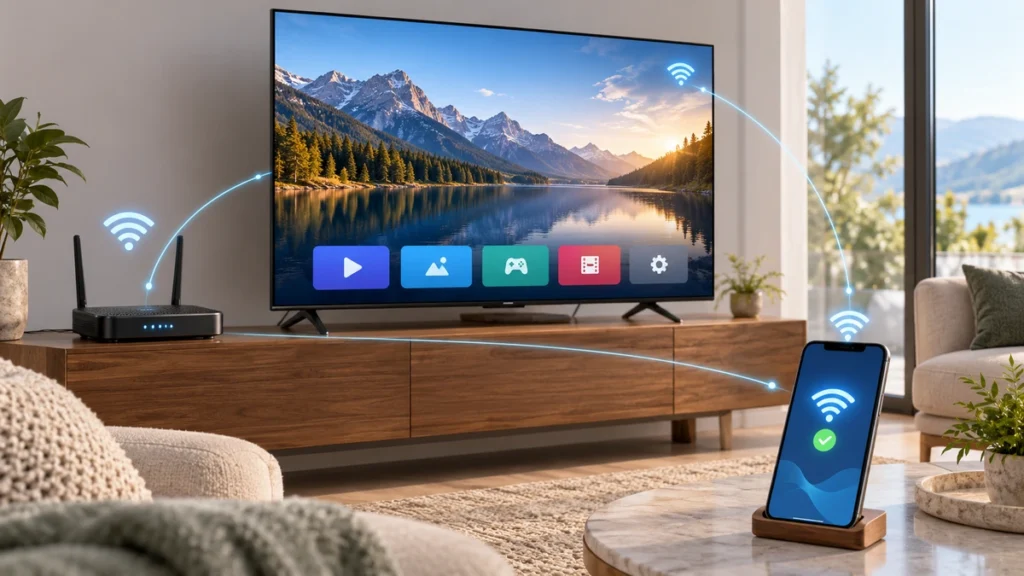
O caminho pode variar conforme o modelo e a versão do Tizen, mas normalmente você deve:
- Abra as configurações da televisão.
- Entre na área de conexão ou rede.
- Selecione a opção de rede sem fio.
- Escolha o nome da sua rede Wi-Fi.
- Digite a senha corretamente.
- Aguarde a confirmação da conexão.
Se a televisão estiver longe do roteador, o sinal pode ficar instável. Sempre que possível, aproxime o aparelho da rede ou considere uma conexão por cabo Ethernet, caso o modelo ofereça essa entrada.
Smart TV Samsung sem internet
Uma televisão pode aparecer conectada ao Wi-Fi e ainda assim não conseguir acessar a internet. Nesse caso, o problema pode estar no roteador, no serviço de internet ou na própria conexão do aparelho.
Evite redefinir a televisão imediatamente. Primeiro, teste outros dispositivos e confirme se a internet está funcionando.
TV Samsung não conecta Wi-Fi: o que fazer?
Quando a TV Samsung não conecta Wi-Fi, comece pelas verificações mais simples:
- Confira se outros dispositivos conseguem acessar a mesma rede.
- Verifique se a senha foi digitada corretamente.
- Reinicie o roteador e aguarde a conexão voltar.
- Desligue e ligue novamente a televisão.
- Verifique se o roteador está funcionando normalmente.
- Teste a conexão em outra rede, se possível.
Se a TV Samsung desconecta Wi-Fi repetidamente, observe se o problema acontece apenas em determinados horários ou quando outros aparelhos utilizam a internet.
Controle remoto Samsung: configuração e problemas
O controle remoto é essencial para navegar pelos menus, abrir aplicativos e ajustar configurações. Dependendo do modelo, a Samsung pode incluir um controle tradicional ou um controle inteligente com conexão Bluetooth e funções adicionais.
Se o controle remoto TV Samsung não estiver respondendo, verifique primeiro as pilhas ou o nível de bateria, quando aplicável.
Controle TV Samsung não funciona
Experimente estas etapas:
- Verifique se as pilhas estão instaladas corretamente.
- Substitua as pilhas, se o controle utilizar esse tipo de alimentação.
- Aponte o controle diretamente para a televisão, especialmente se for um modelo infravermelho.
- Remova obstáculos entre o controle e a TV.
- Reinicie a televisão.
- Consulte o manual para verificar o procedimento de pareamento do seu modelo.
Em controles inteligentes, pode ser necessário parear o dispositivo novamente. O procedimento varia conforme a geração da TV e do controle.
Como parear o controle Samsung TV
Se o controle remoto Samsung Bluetooth não estiver conectado, procure no manual do aparelho a combinação de botões indicada para iniciar o pareamento. Mantenha o controle próximo à televisão e aguarde a confirmação na tela, quando disponível.
Não utilize combinações encontradas para outros modelos sem confirmar a compatibilidade.
Usar o celular como controle remoto Samsung
Em modelos compatíveis, o aplicativo SmartThings pode permitir controlar algumas funções da televisão pelo smartphone.
Para começar, normalmente é necessário que a TV e o celular estejam conectados à rede e que a televisão seja adicionada ao aplicativo com a conta apropriada.
O recurso disponível pode variar de acordo com o modelo, região e versão do aplicativo.
Samsung SmartThings: controle pelo celular
O Samsung SmartThings é uma plataforma que conecta dispositivos inteligentes compatíveis. Dependendo da televisão e do celular, o aplicativo pode oferecer funções de controle e gerenciamento.
Com ele, você pode encontrar opções para controlar a TV, acessar determinados recursos e integrar o aparelho a outros dispositivos compatíveis.
Como usar SmartThings Samsung TV
- Instale o aplicativo SmartThings no celular, caso ainda não esteja disponível.
- Entre na conta necessária.
- Confirme se o celular e a televisão estão conectados à rede.
- Adicione a TV pelo aplicativo, seguindo as instruções exibidas.
- Autorize a conexão na televisão, se solicitado.
Se o aparelho não aparecer, confirme se o modelo é compatível e se ambos estão conectados à rede correta.
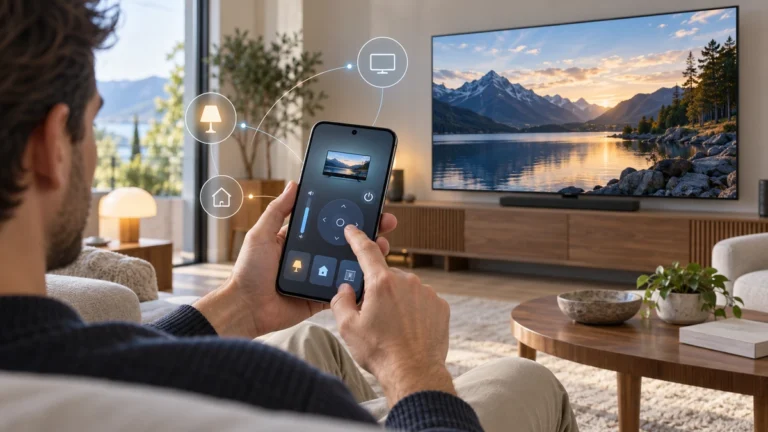
Aplicativo controle remoto Samsung TV
O SmartThings pode funcionar como uma alternativa ao controle físico em televisores compatíveis. Entretanto, ele não substitui necessariamente todas as funções de um controle remoto original.
Se o aplicativo não encontrar a televisão, reinicie os dispositivos e verifique as permissões e configurações de rede.
Como espelhar o celular na TV Samsung
O espelhamento permite exibir na televisão conteúdos que estão no smartphone, como fotos, vídeos e apresentações. A compatibilidade depende do celular, do modelo da TV e dos recursos disponíveis.
Como espelhar celular na Smart TV Samsung
Em celulares Android compatíveis, procure uma função chamada Smart View, transmissão de tela ou espelhamento. O nome pode mudar conforme a marca e a versão do sistema.
Em seguida:
- Ligue a TV Samsung.
- Confira se o celular e a TV estão na mesma rede, quando necessário.
- Abra a função de espelhamento no celular.
- Selecione a televisão na lista de dispositivos.
- Confirme a conexão na TV, se solicitado.
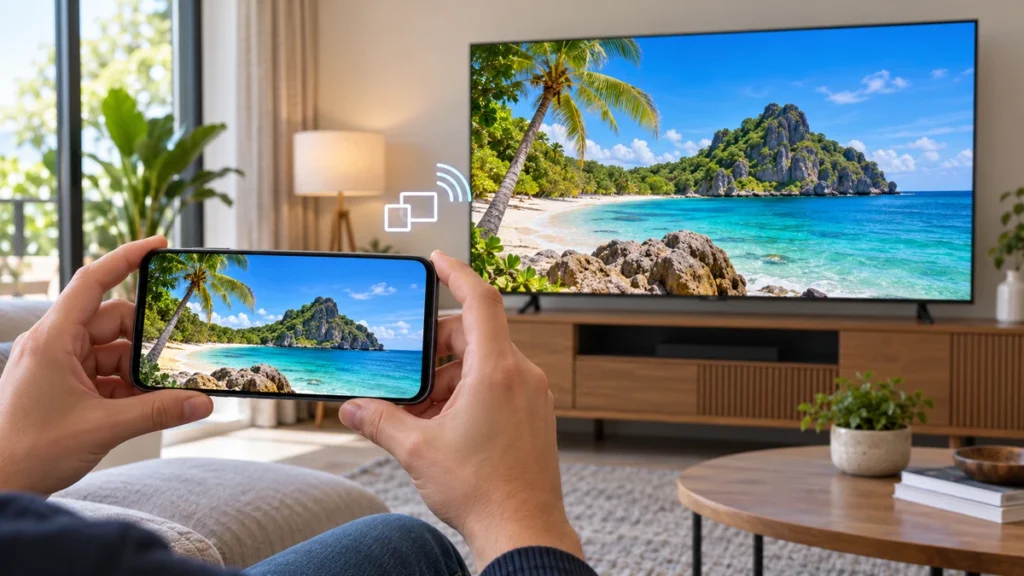
Conectar iPhone na TV Samsung
Em modelos compatíveis com AirPlay, o iPhone pode transmitir conteúdo para a televisão.
Verifique se o AirPlay está disponível nas configurações do aparelho e se os dispositivos estão conectados à rede adequada. Depois, utilize a opção de espelhamento ou transmissão no iPhone.
Smart View Samsung TV
O Smart View Samsung TV é uma opção conhecida para compartilhar a tela de dispositivos compatíveis. Se a televisão não aparecer na lista, verifique a compatibilidade, a conexão de rede e se os dispositivos estão próximos o suficiente para manter uma conexão estável.
Bluetooth na TV Samsung: como conectar fones e acessórios
O Bluetooth permite conectar determinados acessórios sem fio, como fones de ouvido, caixas de som e outros dispositivos compatíveis. A disponibilidade depende do modelo da televisão.
Como conectar fone Bluetooth na TV Samsung
- Coloque o fone no modo de pareamento.
- Abra as configurações de som ou conexão da TV.
- Procure a lista de dispositivos Bluetooth disponíveis.
- Selecione o fone.
- Aguarde a confirmação da conexão.
Se o fone não aparecer, confirme se ele não está conectado simultaneamente a outro aparelho. Também vale desligar e ligar o Bluetooth do acessório antes de tentar novamente.
Bluetooth TV Samsung não funciona
Se a televisão não encontrar o dispositivo, verifique se o modelo oferece suporte ao tipo de acessório desejado. Alguns aparelhos possuem limitações de compatibilidade ou permitem apenas determinados tipos de conexão Bluetooth.
HDMI na TV Samsung: conectar notebook, PC e consoles
As entradas HDMI permitem conectar equipamentos como notebooks, computadores, consoles e dispositivos de streaming externos.
Para conectar um notebook ou PC, utilize um cabo HDMI compatível e selecione na televisão a entrada correspondente.
TV Samsung não reconhece HDMI
Se a tela mostrar “sem sinal”, faça estas verificações:
- Confirme se o dispositivo externo está ligado.
- Verifique se o cabo está conectado corretamente.
- Selecione a entrada HDMI correta.
- Teste outra porta HDMI, se disponível.
- Experimente outro cabo compatível.
- Reinicie a TV e o dispositivo conectado.
Se o problema continuar, verifique também as configurações de saída de vídeo do computador ou console.
Conectar notebook na TV Samsung
Depois de conectar o cabo, selecione a entrada HDMI correspondente. No notebook, confira as opções de projeção ou exibição para escolher entre duplicar, estender ou utilizar somente a tela externa.
TV Samsung travando, lenta ou reiniciando sozinha
Uma televisão lenta pode apresentar demora ao abrir aplicativos, navegar pelos menus ou responder ao controle. Isso pode estar relacionado à conexão, ao aplicativo utilizado, ao software ou aos recursos disponíveis no modelo.
Smart TV Samsung lenta: o que verificar?
Antes de redefinir o aparelho:
- Feche aplicativos que não estão sendo utilizados.
- Reinicie a televisão.
- Confira se a conexão com a internet está estável.
- Verifique se há atualizações de software.
- Teste se a lentidão acontece em todos os aplicativos ou apenas em um.
Se a TV Samsung estiver travando frequentemente, anote quando o problema acontece. Essa informação pode ajudar a identificar se a falha está relacionada a um aplicativo específico ou ao funcionamento geral.
TV Samsung desligando ou reiniciando sozinha
Confira o cabo de alimentação, a tomada e as configurações de desligamento automático. Se o aparelho continuar reiniciando, evite abrir a televisão ou tentar reparos internos. Procure o suporte técnico autorizado, especialmente se houver cheiro incomum, aquecimento excessivo ou sinais de dano.
TV Samsung não liga ou apresenta tela preta
Verifique se a tomada funciona e se o cabo está bem conectado. Observe também se há alguma luz indicadora no aparelho.
Se a televisão liga, mas permanece com tela preta, teste uma entrada diferente e desconecte temporariamente os dispositivos externos. Caso o problema persista, pode ser necessária uma avaliação técnica.
Tech on Dicas TV Samsung: Modelos, Streaming, Segurança e Guia para Escolher sua Smart TV
Depois de conhecer as configurações, a conectividade e as soluções para problemas comuns, falta uma etapa importante: entender as diferentes linhas de televisores Samsung e escolher um modelo que combine com seu uso.
Uma tech on dicas tv Samsung também envolve saber comparar tecnologias, verificar a compatibilidade dos aplicativos e cuidar da privacidade. Afinal, uma televisão inteligente faz parte da rede doméstica e pode armazenar preferências, contas e informações de utilização.
Nesta última parte, você vai conhecer as principais famílias de TVs Samsung, conferir orientações sobre streaming e segurança e encontrar respostas para dúvidas frequentes.
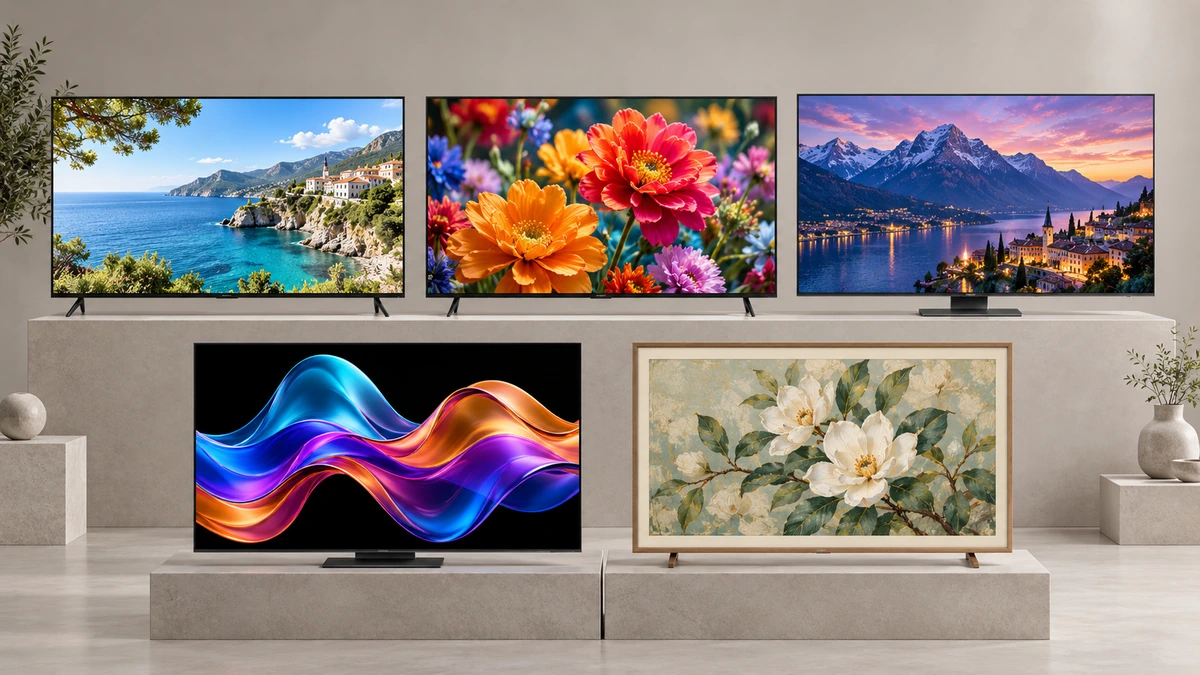
Modelos Samsung: Crystal UHD, QLED, Neo QLED, OLED e The Frame
A Samsung oferece diferentes linhas de televisores. Cada uma pode atender a necessidades distintas, mas é importante comparar as especificações do modelo exato — o nome da família, sozinho, não conta toda a história.
Samsung Crystal UHD
A linha Samsung Crystal UHD TV reúne televisores 4K voltados para o uso cotidiano. Dependendo do modelo, pode ser uma opção para assistir a canais, filmes, séries e vídeos em serviços de streaming.
Antes de comprar, confira a resolução, as conexões HDMI, os recursos de imagem, a versão do sistema e o tamanho disponível.
Samsung QLED e Neo QLED
As TVs Samsung QLED utilizam tecnologia de pontos quânticos em sua tela. Já a família Neo QLED combina pontos quânticos com iluminação Mini LED em modelos compatíveis.
Essas tecnologias não devem ser avaliadas apenas pelo nome. Brilho, contraste, processamento e recursos HDR podem variar bastante entre aparelhos e gerações.
Samsung The Frame
A linha The Frame combina televisão e proposta de decoração. Seu design busca integrar o aparelho ao ambiente, com recursos voltados à exibição de obras de arte quando a TV não está sendo usada como tela convencional.
A experiência e os recursos disponíveis dependem da versão do produto.
Samsung OLED
A Samsung OLED TV utiliza pixels que emitem luz individualmente. Essa característica permite obter pretos profundos e alto contraste, atributos que podem ser valorizados em filmes e jogos.
Compare também brilho, recursos para gaming, conexões e condições de garantia antes de escolher.
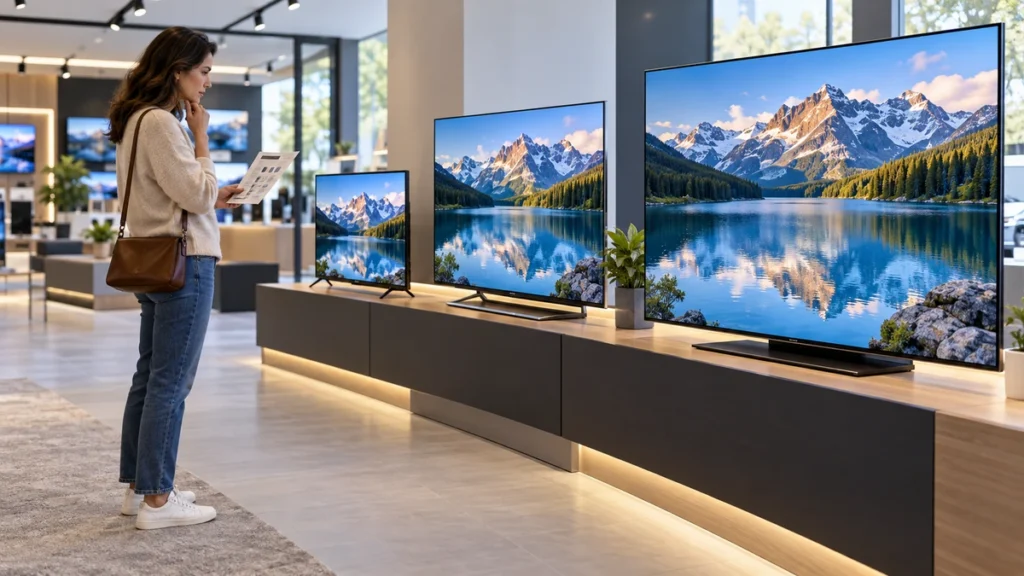
Qual tamanho escolher: 43, 50 ou 55 polegadas?
O tamanho deve considerar a distância de visualização, o espaço disponível e o tipo de conteúdo. Entre as opções comuns estão Samsung Smart TV de 43, 50 e 55 polegadas, mas a disponibilidade depende da linha e do mercado.
Antes de decidir, meça o espaço onde a TV será instalada e considere também a posição dos móveis e a distância do sofá.
Streaming na TV Samsung: Netflix, YouTube e outros aplicativos
Uma das vantagens de uma samsung smart tv é acessar serviços de entretenimento diretamente pela televisão. Entre os aplicativos conhecidos estão Netflix, YouTube, Prime Video, Disney+ e Globoplay, desde que sejam compatíveis com o modelo e estejam disponíveis na região.
Se um serviço não abrir, não comece redefinindo a TV. Primeiro, verifique se a internet está funcionando e teste outro aplicativo.
Netflix não funciona na TV Samsung
Se a Netflix apresentar erro, tente fechar e abrir o aplicativo novamente. Confira também a conexão, atualizações disponíveis e se o serviço está funcionando em outros dispositivos.
Se o problema ocorrer somente na Netflix, pode estar relacionado ao próprio aplicativo ou à conta utilizada.
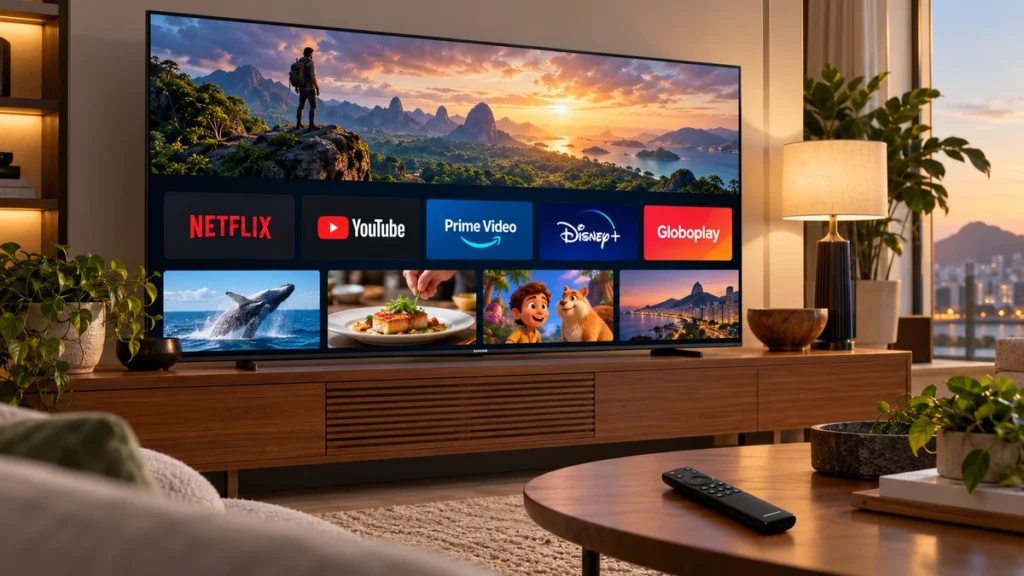
YouTube não funciona na TV Samsung
Verifique a conexão com a internet e procure atualizações para o aplicativo e para o software da televisão. Se outros serviços funcionarem normalmente, o problema pode estar limitado ao YouTube.
Prime Video, Disney+ e Globoplay
Para utilizar Prime Video, Disney+ ou Globoplay, procure os aplicativos na loja oficial da televisão. A compatibilidade pode variar conforme o modelo e a versão do sistema.
Se um aplicativo não estiver disponível, consulte as informações oficiais do serviço e da Samsung antes de procurar métodos alternativos.
Segurança e privacidade na Smart TV Samsung
Uma televisão conectada também merece cuidados básicos de segurança. Mantenha o software atualizado, utilize aplicativos de fontes oficiais e revise as opções de privacidade disponíveis no aparelho.
Cuidados com aplicativos e downloads
Para manter sua televisão protegida:
- Prefira a loja oficial de aplicativos.
- Evite links desconhecidos que prometem recursos especiais.
- Não informe senhas em páginas ou telas que pareçam suspeitas.
- Revise as permissões e opções de privacidade.
- Instale atualizações disponibilizadas para seu modelo.
Essas medidas ajudam a reduzir riscos durante o uso conectado.
Conta Samsung Smart TV
A conta Samsung pode oferecer acesso a serviços e recursos conectados. Utilize uma senha segura e evite compartilhar suas credenciais.
Se quiser remover uma conta Samsung TV, procure as opções de conta nas configurações. O procedimento pode variar de acordo com o modelo e a versão do sistema.
Antes de remover a conta, confira se algum serviço utilizado depende dela.
APK na TV Samsung: é possível instalar?
Uma dúvida frequente envolve termos como Samsung TV APK, APK para TV Samsung e instalar APK na TV Samsung.
É importante entender a diferença entre os sistemas. Arquivos APK são normalmente utilizados para instalar aplicativos Android. As Smart TVs Samsung utilizam o sistema Tizen, portanto um APK comum não é, em geral, um formato de instalação compatível com a televisão.
Isso significa que baixar APK para TV Samsung de um site aleatório não garante que o aplicativo funcione. Também pode trazer riscos de segurança.
Se você procura um aplicativo específico, primeiro verifique se ele está disponível na loja oficial da TV. Outra possibilidade é utilizar um dispositivo externo compatível, desde que o aplicativo e o serviço permitam esse uso.
Como escolher uma Samsung Smart TV para seu uso
Não existe um único modelo ideal para todas as pessoas. A escolha depende do orçamento, do ambiente e das atividades mais frequentes.
Seu uso principal | O que observar |
Filmes e séries | Contraste, HDR, qualidade de imagem e aplicativos |
Jogos | Frequência da tela, HDMI, VRR, ALLM e modo jogo |
TV e streaming no dia a dia | Sistema, aplicativos, conectividade e facilidade de uso |
Sala iluminada | Brilho e desempenho em ambientes claros |
Integração com a casa inteligente | Compatibilidade com SmartThings e outros dispositivos |
Decoração | Design, instalação e recursos da linha The Frame |
Antes de comprar, compare modelos da mesma faixa de preço. Verifique também o número de entradas HDMI, o tipo de suporte, as dimensões físicas e as condições de assistência na sua região.
As dicas smart tv samsung mais úteis começam pela identificação do modelo exato: com essa informação, fica mais fácil consultar o manual, encontrar instruções corretas e evitar seguir passos destinados a outra geração.
Perguntas frequentes sobre Smart TV Samsung
Abra as configurações e procure a seção de suporte ou atualização de software. O nome e o caminho dos menus podem mudar conforme o modelo. Siga as instruções exibidas na tela.
Entre na área de aplicativos e procure as opções de atualização ou atualização automática, caso estejam disponíveis na sua versão do sistema.
Utilize uma função compatível, como Smart View em determinados celulares Android ou AirPlay em modelos e dispositivos compatíveis. Confirme se a televisão oferece suporte ao recurso.
Abra a loja oficial de aplicativos da televisão, procure Netflix e selecione a opção de instalação, se o aplicativo estiver disponível para o modelo.
A opção de redefinição costuma estar nas configurações de suporte ou gerenciamento do aparelho, mas o caminho varia. Antes de restaurar a TV, consulte o manual do modelo e lembre-se de que uma redefinição pode apagar preferências e exigir nova configuração.
A lentidão pode estar relacionada à conexão, ao aplicativo, ao software ou aos recursos do modelo. Reinicie a TV, teste outros aplicativos e verifique se há atualizações antes de considerar uma restauração.
Não. APK é um formato associado ao Android, enquanto as Smart TVs Samsung utilizam Tizen. Procure aplicativos compatíveis na loja oficial ou utilize um dispositivo externo adequado.
Conclusão: aproveite melhor sua Samsung Smart TV
Uma televisão inteligente oferece muito mais quando suas funções estão bem configuradas. Conhecer o Tizen, organizar o Smart Hub, ajustar a imagem, manter os aplicativos atualizados e utilizar corretamente Wi-Fi, Bluetooth e HDMI pode tornar o uso diário mais simples.
Também é importante escolher o aparelho considerando o ambiente e a finalidade. Crystal UHD, QLED, Neo QLED, OLED e The Frame possuem propostas diferentes, e as especificações de cada modelo devem ser conferidas antes da compra.
Com estas orientações de tech on dicas tv Samsung, você tem uma base prática para configurar sua televisão, resolver dúvidas comuns e avaliar os recursos disponíveis. Para obter instruções específicas, consulte sempre o manual correspondente ao modelo e a versão do software.