Tech On Dicas TV| Guia Completo para Smart TV, Tech On Dicas Android TV e Soluções
A televisão mudou muito nos últimos anos. O que antes servia principalmente para assistir aos canais tradicionais agora funciona como um centro de entretenimento e conectividade dentro de casa.
Com uma TV moderna, é possível acessar aplicativos, assistir a filmes e séries, usar YouTube, conectar dispositivos, navegar por diferentes conteúdos e aproveitar recursos inteligentes. No entanto, quanto mais tecnologia existe, mais dúvidas também aparecem.
É exatamente nesse cenário que o Tech On Dicas TV se torna uma fonte útil para quem procura informações práticas sobre Smart TV, Android TV, Google TV, aplicativos, internet, Wi-Fi, controles remotos, TV Box e configurações.
Este guia foi criado para ajudar usuários de diferentes níveis de experiência. Seja para configurar uma TV nova, melhorar a conexão com a internet, instalar aplicativos ou resolver um problema técnico, entender o funcionamento do dispositivo é o primeiro passo para encontrar uma solução segura.
Neste guia, você vai aprender sobre:
- O que é uma Smart TV
- Como funciona uma televisão inteligente
- Android TV e Google TV
- Aplicativos e serviços digitais
- Wi-Fi e conexão com a internet
- Configuração inicial
- Controle remoto e dispositivos conectados
- Problemas comuns e soluções básicas
- Segurança e atualizações
O Que é Tech On Dicas TV?
Tech On Dicas TV representa um conjunto de conteúdos voltados para o uso da televisão moderna e das tecnologias relacionadas ao entretenimento digital.
Hoje, uma TV pode estar conectada a diferentes serviços e dispositivos. Dependendo do modelo, o usuário pode acessar aplicativos, plataformas de streaming, recursos online, Bluetooth, Wi-Fi e sistemas inteligentes.
Mas existe um detalhe importante: nem todas as TVs funcionam da mesma maneira.
Uma Samsung Smart TV pode utilizar um sistema diferente de uma LG, enquanto determinados aparelhos utilizam Android TV ou Google TV. Além disso, uma TV Box, um Chromecast ou outro dispositivo de streaming também pode mudar completamente a experiência.
Por isso, antes de seguir qualquer tutorial, é importante identificar qual tecnologia está sendo utilizada.
O objetivo do Tech On Dicas é ajudar o usuário a entender essas diferenças e encontrar soluções adequadas para o seu dispositivo.
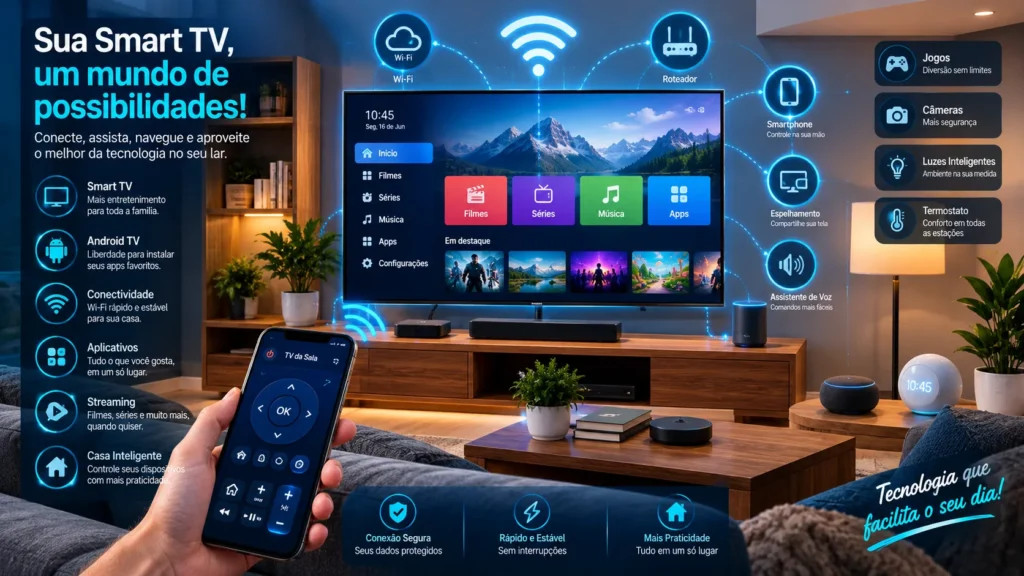
O Que é uma Smart TV?
Uma Smart TV é uma televisão equipada com recursos inteligentes e, normalmente, conexão com a internet.
Ela pode oferecer acesso a:
- Aplicativos
- Streaming
- Vídeos online
- Música
- Navegadores, em alguns modelos
- Recursos de conectividade
- Atualizações de software
- Serviços digitais
Plataformas como Netflix, YouTube, Prime Video, Disney+ e outros serviços podem estar disponíveis dependendo do sistema e da região.
A experiência, entretanto, depende de diversos fatores, incluindo:
- Modelo da televisão
- Sistema operacional
- Versão do software
- Velocidade da internet
- Compatibilidade dos aplicativos
- Capacidade do hardware
Uma TV mais antiga, por exemplo, pode não oferecer os mesmos recursos encontrados em uma televisão moderna.
Smart TV Não Significa Apenas “TV com Internet”
Muitas pessoas acreditam que basta conectar uma televisão ao Wi-Fi para que ela tenha todos os recursos possíveis.
Na prática, a situação é diferente.
O sistema operacional define quais aplicativos e funções podem ser utilizados.
Algumas plataformas possuem suas próprias lojas de aplicativos. Outras utilizam o ecossistema do Google. Existem também dispositivos externos que adicionam recursos inteligentes a uma televisão comum.
Por isso, entender o sistema da TV é mais importante do que simplesmente procurar um aplicativo ou tentar instalar um arquivo.
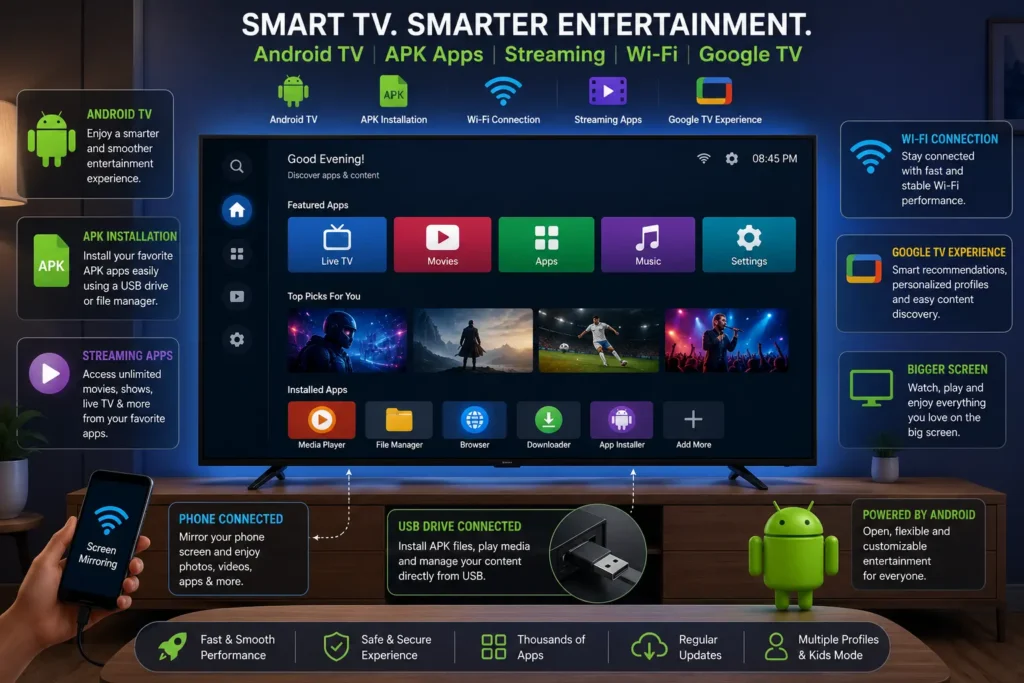
Tech On Dicas Android TV: Como Funciona Essa Plataforma?
O Tech On Dicas Android TV é um dos temas mais importantes para usuários que procuram maior flexibilidade em aplicativos e recursos para televisão.
O Android TV é uma plataforma baseada no ecossistema Android e desenvolvida para telas maiores.
Em dispositivos compatíveis, ele permite utilizar aplicativos adaptados para televisão e navegar utilizando um controle remoto.
Entre os recursos mais conhecidos estão:
- Google Play Store
- Aplicativos de streaming
- YouTube
- Reprodução de mídia
- Conexão Wi-Fi
- Bluetooth
- Google Assistant, em dispositivos compatíveis
- Integração com outros serviços do ecossistema Google
Uma das principais vantagens é a variedade de aplicativos desenvolvidos para o ambiente Android.
No entanto, isso não significa que qualquer aplicativo criado para smartphone funcionará perfeitamente na TV.
Por Que Alguns Aplicativos Android Não Funcionam Bem na TV?
Um aplicativo pode ser compatível com Android, mas ainda assim não ser adequado para Android TV.
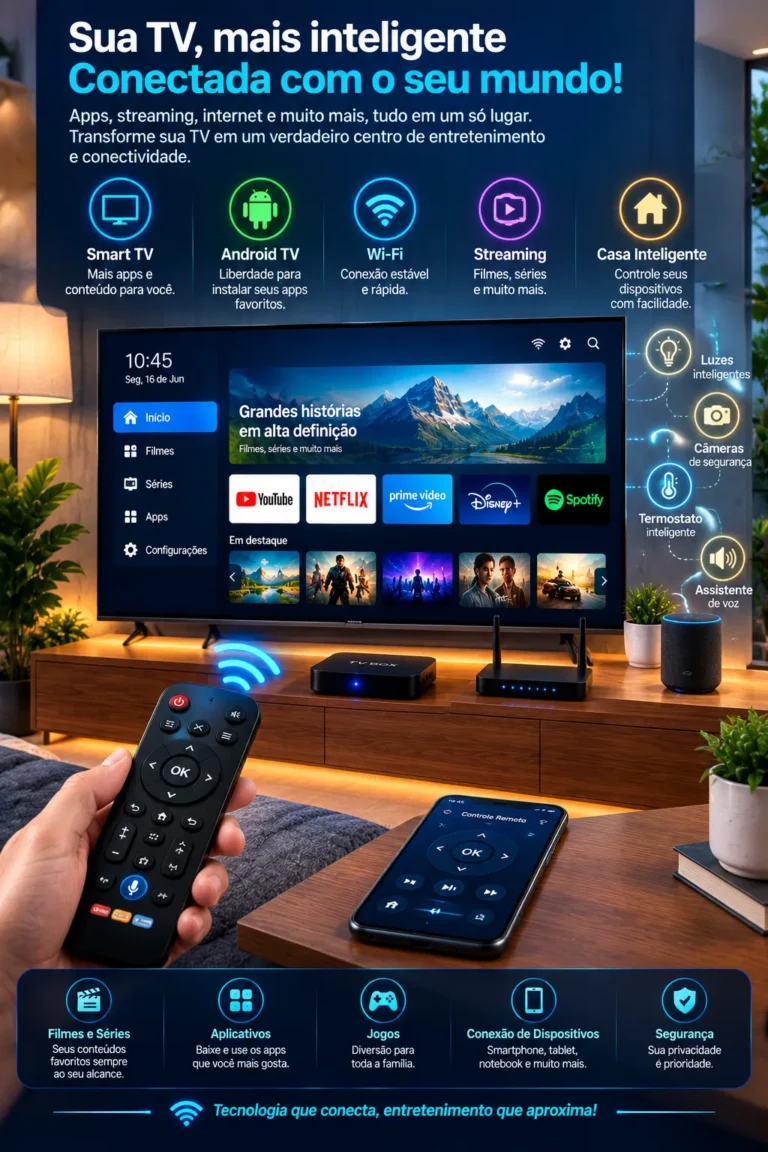
Isso acontece porque smartphones e televisores possuem formas diferentes de interação.
Um aplicativo para celular pode depender de:
- Tela sensível ao toque
- Orientação vertical
- Recursos específicos do smartphone
- Sensores móveis
Já uma televisão normalmente utiliza:
- Controle remoto
- Navegação por setas
- Interface para tela grande
- Recursos específicos do dispositivo
Por isso, os melhores resultados geralmente são obtidos com aplicativos desenvolvidos ou adaptados para Android TV e Google TV.
Android TV e Google TV São a Mesma Coisa?
Android TV e Google TV fazem parte de um ecossistema relacionado, mas possuem experiências de interface diferentes.
O Android TV é uma plataforma criada para televisores e dispositivos de streaming.
O Google TV utiliza uma abordagem mais voltada para descoberta e organização de conteúdo, mantendo ligação com o ecossistema Android TV.
Para o usuário, ambos podem oferecer acesso a aplicativos compatíveis e recursos digitais.
A escolha entre eles normalmente depende do dispositivo comprado.
O mais importante é verificar:
- Qual sistema está instalado
- Quais aplicativos são suportados
- Quais atualizações estão disponíveis
- Quais recursos o dispositivo oferece
Aplicativos no Tech On Dicas TV
Os aplicativos são uma das principais razões pelas quais as pessoas utilizam uma Smart TV.
Eles podem transformar a televisão em uma plataforma de entretenimento, comunicação e reprodução de conteúdo.
Algumas categorias populares incluem:
Streaming
Aplicativos para assistir:
- Filmes
- Séries
- Documentários
- Conteúdo ao vivo disponível legalmente
Vídeo
O YouTube é uma das plataformas mais utilizadas em Smart TVs e dispositivos Android TV.
Música
Serviços como Spotify e outras plataformas podem permitir que a televisão seja utilizada como parte de um sistema de entretenimento doméstico.
Media Players
Aplicativos de reprodução podem ajudar usuários a assistir conteúdos compatíveis armazenados em dispositivos locais ou servidores pessoais.
Ferramentas
Dependendo do dispositivo, também podem existir:
- Gerenciadores de arquivos
- Aplicativos de espelhamento
- Navegadores
- Ferramentas de conectividade
A disponibilidade varia conforme a plataforma.
Google Play Store na TV
Em dispositivos Android TV e Google TV compatíveis, a Google Play Store é uma das formas mais seguras de encontrar aplicativos.
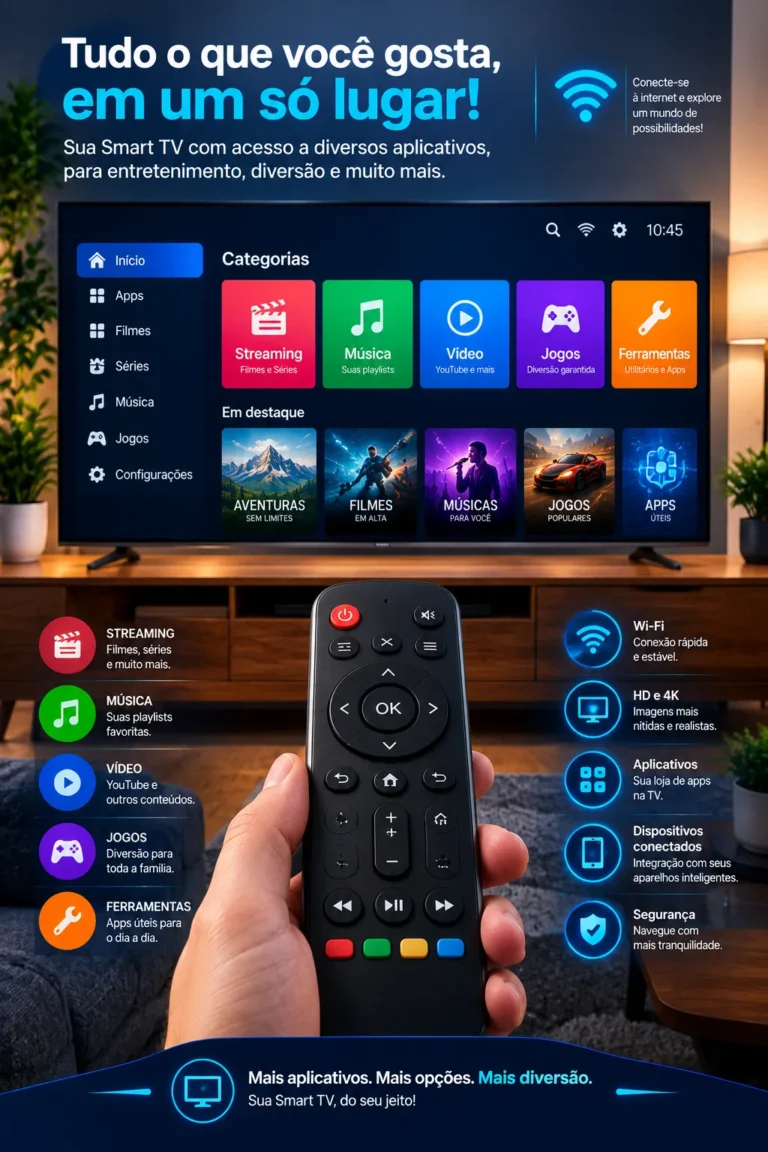
A loja pode mostrar aplicativos especificamente compatíveis com televisão.
Essa é uma diferença importante em relação ao smartphone.
Um aplicativo disponível no Google Play para celular pode não aparecer na versão da loja utilizada pela TV.
Isso pode acontecer porque:
- O app não foi adaptado para televisão
- O hardware não é compatível
- A versão do sistema é diferente
- O aplicativo não está disponível para aquela região
Quando um aplicativo não aparece, isso não significa necessariamente que existe um erro na televisão.
Pode ser uma limitação de compatibilidade.
Wi-Fi e Internet: A Base da Experiência Digital
Grande parte dos recursos de uma Smart TV depende de uma conexão estável com a internet.
Sem uma boa conexão, o usuário pode enfrentar:
- Vídeos travando
- Aplicativos lentos
- Falhas no streaming
- Problemas para baixar atualizações
- Erros de conexão
Antes de culpar a televisão, vale verificar a rede.
Alguns passos básicos incluem:
Verificar outros dispositivos
Se celulares e computadores também estiverem lentos, o problema pode estar relacionado à conexão de internet.
Reiniciar o roteador
Em algumas situações, reiniciar o equipamento pode resolver problemas temporários de conexão.
Aproximar a TV do roteador
Paredes e obstáculos podem afetar a qualidade do sinal Wi-Fi.
Usar uma conexão adequada
Dependendo do ambiente, uma conexão por cabo Ethernet pode oferecer maior estabilidade quando disponível.
Como Conectar uma Smart TV ao Wi-Fi
O processo varia conforme a marca e o sistema, mas geralmente envolve:
Configurações → Rede → Wi-Fi
Depois:
- Selecione a rede.
- Digite a senha.
- Aguarde a conexão.
- Teste o acesso à internet.
Se a televisão não conectar, verifique se:
- A senha está correta
- O roteador está funcionando
- A TV está dentro do alcance da rede
- Não existe uma falha temporária no sistema
Na próxima parte do artigo, vamos aprofundar os problemas de Wi-Fi, configuração e conectividade.
A Importância da Configuração Inicial
Quando uma TV nova é ligada pela primeira vez, algumas configurações podem determinar a experiência futura.
Durante a configuração inicial, o usuário pode precisar definir:
- Idioma
- Região
- Rede Wi-Fi
- Conta Google, quando aplicável
- Atualizações
- Preferências de privacidade
É recomendável ler as opções antes de aceitar automaticamente todas as configurações.
Recursos relacionados a dados, recomendações e personalização podem variar conforme o fabricante e o sistema.
Dica de Experiência: Atualize o Sistema
Depois da configuração inicial, verifique se existe uma atualização de software.
As atualizações podem melhorar:
- Segurança
- Estabilidade
- Compatibilidade
- Desempenho
- Funcionamento de aplicativos
No entanto, nunca desligue o dispositivo durante uma atualização importante.
A interrupção pode causar problemas no sistema.
Como Configurar, Conectar e Resolver Problemas no Tech On Dicas TV
Depois de entender como funcionam uma Smart TV, Android TV e Google TV, o próximo passo é aprender a aproveitar melhor os recursos do dispositivo no dia a dia.
Nesta parte do guia Tech On Dicas TV, vamos falar sobre configuração, conexão com a internet, celular, Bluetooth, HDMI, Chromecast, controle remoto e TV Box.
Esses são alguns dos problemas mais comuns enfrentados pelos usuários. Em muitos casos, a solução não exige conhecimentos técnicos avançados. Uma configuração incorreta, um problema de Wi-Fi ou uma atualização pendente pode ser a causa.
Como Configurar uma Smart TV Corretamente
Uma boa configuração inicial pode evitar vários problemas no futuro.
Depois de conectar a televisão à energia e configurar o idioma, vale verificar alguns pontos importantes.
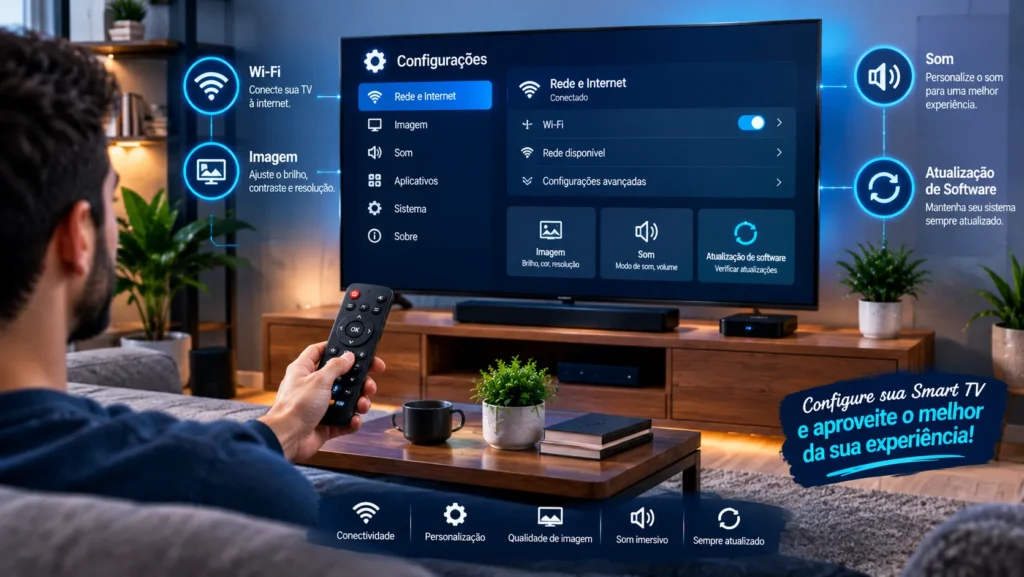
Configure a conexão com a internet
Acesse as configurações de rede e escolha sua conexão Wi-Fi ou Ethernet.
Uma conexão estável é essencial para:
- Streaming de filmes e séries
- Atualização de aplicativos
- Atualizações do sistema
- YouTube e outros serviços online
- Sincronização de contas
- Recursos inteligentes
Se possível, faça um teste de conexão diretamente nas configurações da TV.
Ajuste imagem e som
Cada ambiente possui condições diferentes de iluminação. Por isso, as configurações padrão nem sempre oferecem a melhor experiência.
Você pode verificar opções relacionadas a:
- Brilho
- Contraste
- Nitidez
- Modo de imagem
- Volume
- Saída de áudio
Evite alterar muitas configurações ao mesmo tempo. Faça ajustes pequenos e observe o resultado.
Verifique atualizações
Manter o software atualizado pode melhorar a estabilidade e corrigir problemas conhecidos.
Procure opções como:
Configurações → Sistema → Atualização de software
O nome do menu pode variar conforme a marca e o sistema operacional.
Como Resolver Problemas de Wi-Fi no Tech On Dicas TV
Uma das pesquisas mais comuns relacionadas a Smart TV é:
“Minha TV não conecta ao Wi-Fi.”
Esse problema pode acontecer por vários motivos.
Antes de realizar procedimentos mais complexos, siga uma verificação básica.
2. Reinicie a TV e o roteador
Desligue os equipamentos corretamente e aguarde alguns instantes antes de ligá-los novamente.
Problemas temporários de conexão podem desaparecer após reiniciar os dispositivos.
4. Verifique a distância do roteador
Paredes, móveis e outros obstáculos podem enfraquecer o sinal.
Se a televisão estiver muito distante do roteador, considere:
- Aproximar o roteador
- Melhorar a cobertura Wi-Fi
- Utilizar uma solução de rede adequada
- Usar cabo Ethernet quando disponível
1. Teste sua internet em outro dispositivo
Use um smartphone ou computador conectado à mesma rede.
Se todos os dispositivos estiverem sem conexão, o problema provavelmente está no:
- Roteador
- Modem
- Provedor de internet
Se apenas a televisão estiver com problema, continue verificando as configurações da TV.
3. Esqueça a rede Wi-Fi
Em alguns sistemas, você pode remover a rede salva e conectar novamente.
Digite a senha com atenção.
Uma senha incorreta é uma das causas mais simples — e comuns — de falhas de conexão.
Internet Lenta na Smart TV: O Que Fazer?
- Outros dispositivos estão usando muita internet?
- O sinal Wi-Fi está fraco?
- O aplicativo está atualizado?
- O problema acontece em todos os serviços?
Como Conectar o Celular à TV
Conectar um smartphone à televisão é outro tema muito procurado. Dependendo do dispositivo, existem diferentes métodos. Os mais comuns incluem:- Chromecast
- Espelhamento de tela
- Google Cast
- Aplicativos compatíveis
- Cabo HDMI compatível
- Recursos específicos do fabricante
Espelhamento de Tela
O espelhamento permite mostrar o conteúdo do smartphone na televisão. Esse recurso pode ser útil para:- Fotos
- Vídeos
- Apresentações
- Aplicativos compatíveis
Chromecast e Google Cast
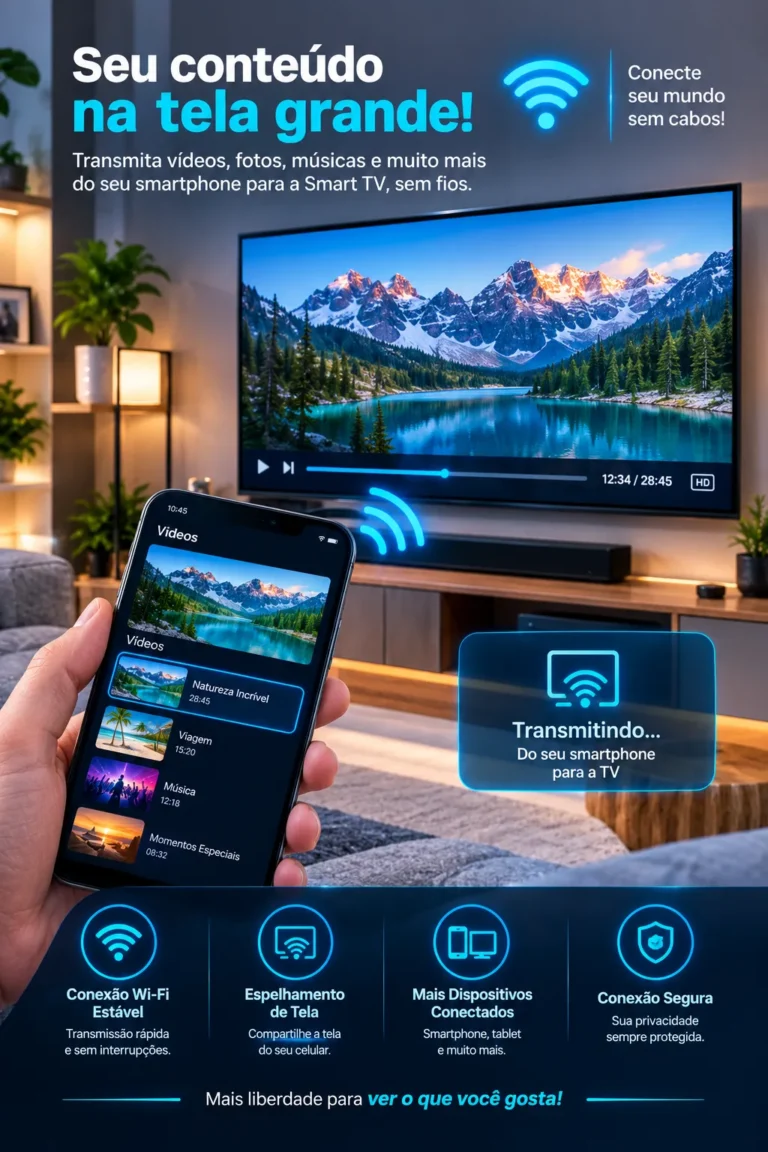
O Chromecast é uma das soluções conhecidas para transmitir conteúdo para uma televisão.
Alguns aplicativos oferecem um botão de transmissão compatível.
Nesse caso, não é necessário espelhar toda a tela do celular.
O conteúdo pode ser enviado diretamente para o dispositivo compatível.
Isso normalmente oferece uma experiência mais prática para vídeos e streaming.
Para funcionar corretamente, geralmente é importante que os dispositivos estejam conectados à rede adequada.
Bluetooth na Smart TV
O Bluetooth pode ampliar as possibilidades de uma televisão moderna.
Dependendo do dispositivo, ele pode ser utilizado para conectar:
- Fones de ouvido
- Caixas de som
- Teclados
- Alguns controles remotos
- Outros acessórios compatíveis
O processo geralmente envolve abrir as configurações de Bluetooth e colocar o acessório em modo de pareamento.
Depois, procure o dispositivo na lista disponível.
Problemas comuns de Bluetooth
Se um acessório não conecta:
- Verifique se o Bluetooth está ativado.
- Confirme se o acessório está carregado.
- Coloque o dispositivo em modo de pareamento.
- Remova conexões antigas, quando necessário.
- Reinicie os dispositivos.
A compatibilidade continua sendo importante. Ter Bluetooth não significa que qualquer acessório funcionará perfeitamente.
Como Usar HDMI para Conectar Outros Dispositivos
As portas HDMI são fundamentais para conectar equipamentos externos.
Você pode utilizar HDMI com:
- TV Box
- Notebook
- Computador
- Consoles
- Dispositivos de streaming
Depois de conectar o cabo, selecione a entrada correta na televisão.
Por exemplo:
HDMI 1 → HDMI 2 → HDMI 3
Se a tela permanecer preta, verifique:
- Se o cabo está conectado corretamente
- Se o dispositivo externo está ligado
- Se a entrada selecionada está correta
- Se outro cabo HDMI funciona
Não conclua imediatamente que a televisão está com defeito.
Em muitos casos, o problema está relacionado à entrada ou ao cabo.
Controle Remoto: Uma Parte Essencial da Experiência
O controle remoto continua sendo uma das principais formas de interação com Smart TVs e dispositivos de streaming.
Problemas comuns incluem:
- Controle não responde
- Botões pararam de funcionar
- Controle não conecta
- Bluetooth não pareia
- Pilhas descarregadas
Antes de substituir o controle, verifique o básico.
Verifique as pilhas
Substitua as pilhas por novas quando necessário.
Reinicie o dispositivo
Em alguns casos, reiniciar a TV ou TV Box pode resolver falhas temporárias.
Verifique o pareamento
Controles Bluetooth podem precisar ser sincronizados novamente.
Use alternativas quando disponíveis
Alguns dispositivos oferecem aplicativos oficiais ou recursos para controlar funções pelo celular.
No entanto, o aplicativo precisa ser compatível com o modelo utilizado.
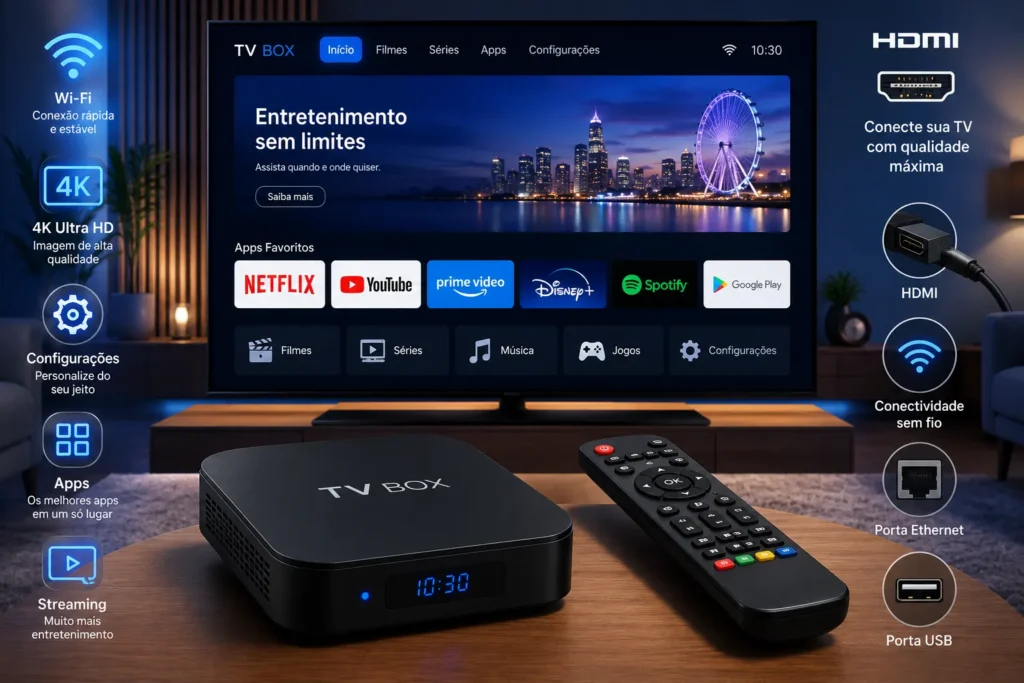
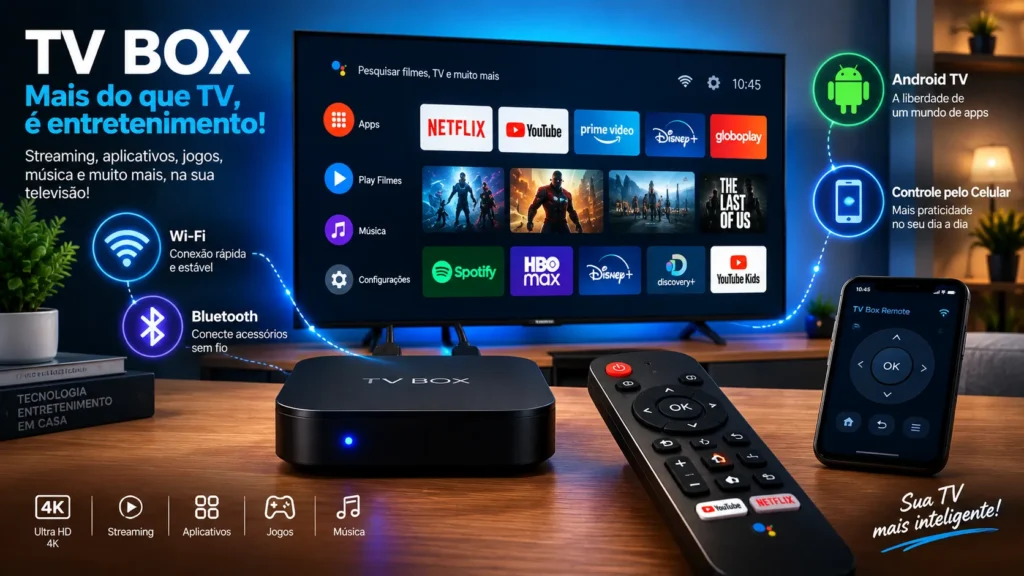
TV Box: Como Ela Pode Transformar uma TV
Uma TV Box é um dispositivo que pode adicionar recursos inteligentes a uma televisão através de uma conexão HDMI.
Isso pode ser especialmente útil para pessoas que possuem uma TV antiga sem recursos de internet.
Dependendo do dispositivo, uma TV Box pode oferecer:
- Aplicativos
- Streaming
- Wi-Fi
- Reprodução de mídia
- Android TV ou sistemas baseados em Android
Mas é importante diferenciar produtos confiáveis de dispositivos com software desconhecido.
O preço baixo não deve ser o único fator na hora de escolher.
Como Configurar uma TV Box
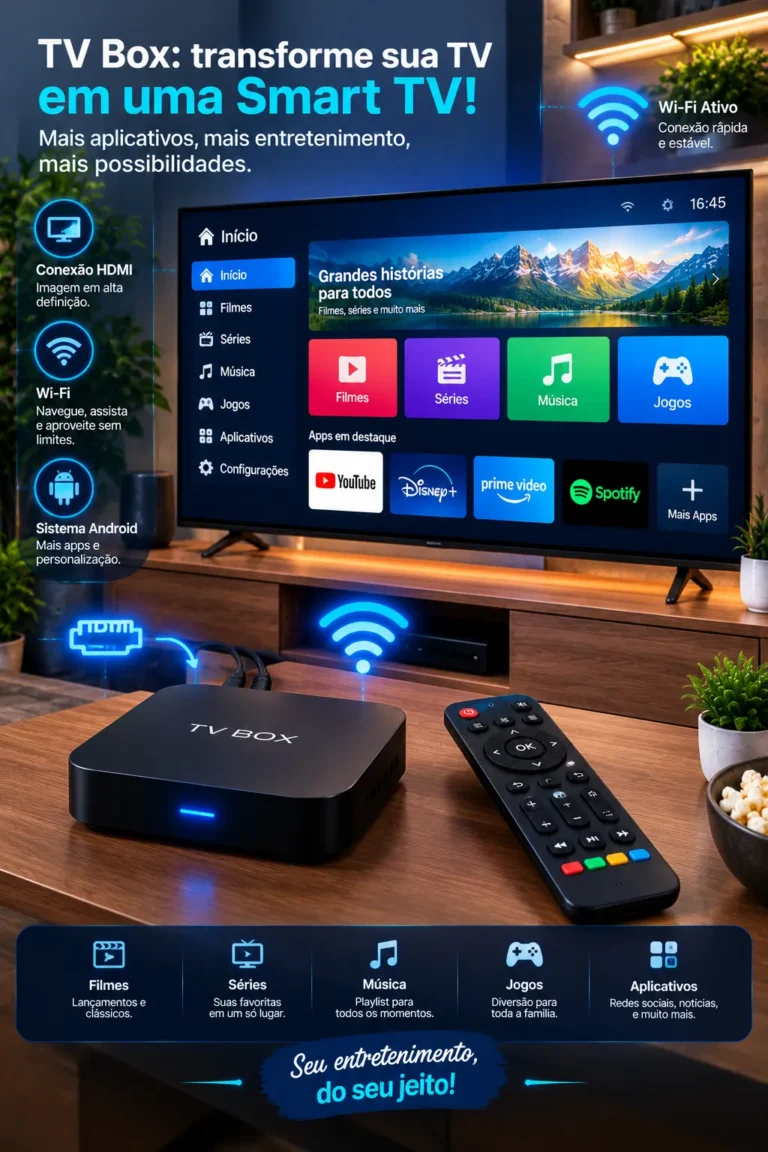
O processo básico geralmente inclui:
- Conectar a TV Box à televisão usando HDMI.
- Conectar o dispositivo à energia.
- Selecionar a entrada HDMI correta.
- Conectar ao Wi-Fi.
- Fazer login na conta necessária, quando aplicável.
- Instalar aplicativos compatíveis.
A interface pode variar bastante conforme a marca.
Entidades como Xiaomi Mi Box, Google TV, Amazon Fire TV, Roku, Mecool, MXQ Pro, X96 e outros dispositivos aparecem frequentemente em pesquisas relacionadas ao tema.
Por isso, sempre consulte informações específicas do modelo antes de seguir um tutorial genérico.
Aplicativos Não Funcionam na TV: Como Resolver?
Quando um aplicativo trava, não abre ou fecha sozinho, existem algumas verificações simples.
Reinicie a televisão
Uma reinicialização pode resolver falhas temporárias.
Verifique o armazenamento
Pouco espaço disponível pode afetar o funcionamento do dispositivo.
Atualize o aplicativo
Versões antigas podem apresentar problemas de compatibilidade.
Verifique a conexão
Aplicativos online dependem de uma conexão estável.
Confira a compatibilidade
Um aplicativo pode deixar de funcionar corretamente se o sistema for muito antigo ou incompatível.
Evite baixar arquivos aleatórios como primeira solução.
É melhor entender a causa antes de instalar aplicativos externos.
Segurança ao Instalar Aplicativos
A segurança é uma parte importante do Tech On Dicas TV.
Em Android TV e Google TV, a instalação pela loja oficial costuma ser a opção mais simples para aplicativos disponíveis oficialmente.
Arquivos APK podem ser úteis em situações específicas, mas exigem cuidado.
Antes de instalar qualquer arquivo externo:
- Verifique a origem
- Confirme a compatibilidade
- Evite arquivos modificados desconhecidos
- Analise permissões
- Mantenha o sistema atualizado
Um aplicativo gratuito não deve comprometer a segurança do dispositivo.
Problemas Comuns, Segurança e Soluções no Tech On Dicas TV
Depois de configurar a televisão, conectar a internet e instalar os aplicativos necessários, ainda podem surgir problemas durante o uso diário.
Uma Smart TV pode apresentar lentidão, travamentos, falhas de conexão, problemas de imagem ou dificuldades com aplicativos. A boa notícia é que muitos desses problemas podem ser identificados com verificações simples.
Nesta parte final do guia Tech On Dicas TV, vamos abordar os principais problemas, explicar quando atualizar ou restaurar o dispositivo e mostrar cuidados importantes com segurança e compatibilidade.
Smart TV Está Lenta ou Travando: O Que Fazer?
Uma televisão inteligente pode ficar mais lenta com o tempo, principalmente quando possui muitos aplicativos instalados ou pouco espaço de armazenamento disponível.
Uma televisão inteligente pode ficar mais lenta com o tempo, principalmente quando possui muitos aplicativos instalados ou pouco espaço de armazenamento disponível.
Os sinais mais comuns incluem:
- Menus demorando para abrir
- Aplicativos travando
- Vídeos demorando para carregar
- Controle remoto respondendo lentamente
- Tela inicial demorando para aparecer
Antes de pensar em trocar de televisão, faça algumas verificações.
Reinicie a televisão
Uma simples reinicialização pode resolver falhas temporárias.
Desligue corretamente o dispositivo e ligue novamente.
Feche aplicativos desnecessários
Dependendo do sistema, vários processos podem estar consumindo recursos.
Verifique o armazenamento
Pouco espaço disponível pode prejudicar o desempenho.
Remova aplicativos que você não utiliza mais.
Atualize o software
Atualizações podem corrigir problemas de desempenho e estabilidade.
Verifique a internet
Uma TV pode parecer lenta quando, na verdade, o problema está na conexão.
Tela Preta na TV: Principais Verificações
Confira a entrada selecionada
Certifique-se de que a TV está configurada para a entrada correta. Por exemplo:- HDMI 1
- HDMI 2
- HDMI 3
Teste o cabo HDMI
Um cabo danificado ou mal conectado pode causar falhas de imagem. Se possível, teste outro cabo.Reinicie o dispositivo externo
Se o problema acontece apenas com a TV Box ou outro aparelho conectado, reinicie esse dispositivo.Teste outra entrada
Caso a televisão possua mais de uma porta HDMI, tente utilizar outra entrada. Essas verificações ajudam a identificar se o problema está na TV ou no equipamento conectado.Quando Fazer um Reset na Smart TV?
O reset deve ser considerado uma solução mais avançada.
Ele pode ser útil quando:
- O sistema apresenta falhas constantes
- Configurações importantes foram alteradas
- Aplicativos continuam apresentando problemas
- A TV está extremamente lenta
- Outros métodos não funcionaram
Antes de restaurar o dispositivo, lembre-se de que algumas informações podem ser removidas.
Dependendo do sistema, você poderá precisar configurar novamente:
- Wi-Fi
- Contas
- Aplicativos
- Preferências
- Configurações pessoais
Por isso, tente soluções simples antes de fazer uma restauração completa.
Atualizações de Software São Importantes?
Sim. Atualizações podem ajudar a melhorar:
- Segurança digital
- Compatibilidade
- Estabilidade
- Funcionamento de aplicativos
- Desempenho geral
Fabricantes e desenvolvedores podem corrigir erros através de novas versões.
No entanto, o processo deve ser realizado com cuidado.
Durante uma atualização:
- Não desligue a TV
- Não desconecte a energia
- Aguarde a conclusão
- Utilize uma conexão estável quando necessário
Tech On Dicas TV e Segurança Digital
A segurança também deve fazer parte da experiência de uma televisão conectada.
Hoje, Smart TVs, TV Boxes e dispositivos Android podem acessar contas, redes Wi-Fi e serviços digitais.
Por isso, alguns cuidados são recomendados.
Use aplicativos de fontes confiáveis
Sempre que possível, prefira lojas oficiais e desenvolvedores conhecidos.
No caso de Android TV e Google TV, a Google Play Store pode ser uma opção mais segura para aplicativos disponíveis oficialmente.
Evite arquivos desconhecidos
Arquivos APK de fontes não confiáveis podem representar riscos.
Antes de instalar qualquer aplicativo externo, verifique:
- Quem desenvolveu o aplicativo
- De onde o arquivo foi obtido
- Se ele é compatível com seu dispositivo
- Quais permissões são solicitadas
Mantenha sua rede protegida
Utilize uma senha forte no Wi-Fi.
Evite compartilhar acesso à rede com pessoas desconhecidas.
Privacidade em Smart TVs
Smart TVs podem coletar determinadas informações relacionadas ao funcionamento e personalização.
As opções variam conforme o fabricante.
Vale revisar configurações relacionadas a:
- Privacidade
- Publicidade personalizada
- Recomendações
- Coleta de dados
- Conta conectada
Não é necessário aceitar automaticamente todas as opções sem entender sua finalidade.
Samsung, LG e Outras Smart TVs
Um dos erros mais comuns é seguir um tutorial sem verificar qual sistema operacional está instalado na televisão.
Samsung
Muitas Smart TVs da Samsung utilizam o sistema Tizen.
Isso significa que instruções específicas para Android TV podem não funcionar da mesma maneira.
Os aplicativos normalmente precisam ser compatíveis com o sistema utilizado pela televisão.
LG
As TVs da LG utilizam principalmente a plataforma webOS.
Assim como no caso da Samsung, um APK criado para Android não é automaticamente compatível com webOS.
Android TV e Google TV
Dispositivos baseados em Android possuem uma estrutura diferente.
Eles podem oferecer acesso ao ecossistema de aplicativos compatíveis com Android para televisão.
Outras plataformas
Também existem:
- Roku
- Amazon Fire TV
- Dispositivos de streaming externos
- Sistemas próprios de fabricantes
Antes de procurar uma solução, descubra qual plataforma você está utilizando.
Essa simples informação pode evitar muitos erros.
Smart TV Antiga: Como Torná-la Mais Inteligente?
Uma televisão antiga não precisa necessariamente ser substituída para ganhar novos recursos.
Dispositivos externos conectados por HDMI podem adicionar funcionalidades modernas.
Dependendo do produto escolhido, você pode acessar:
- Aplicativos
- Streaming
- Wi-Fi
- YouTube
- Serviços digitais
- Reprodução de mídia
Entre as opções existentes no mercado estão diferentes tipos de dispositivos de streaming.
A escolha depende de fatores como:
- Compatibilidade
- Orçamento
- Aplicativos necessários
- Qualidade de imagem
- Facilidade de uso
- Atualizações
Aplicativos de Streaming e Uso Legal
Aplicativos de streaming são uma parte importante da experiência de uma Smart TV.
Serviços conhecidos podem oferecer filmes, séries, vídeos, música e outros conteúdos conforme suas regras e disponibilidade.
Ao procurar aplicativos para TV, é recomendável utilizar:
- Plataformas oficiais
- Serviços licenciados
- Aplicativos disponíveis nas lojas compatíveis
- Fontes confiáveis
Tenha cuidado com aplicativos ou serviços que prometem acesso ilimitado a conteúdos pagos sem autorização.
Além de questões legais, esse tipo de software pode apresentar riscos de segurança.
Tech On Dicas Android TV: Dicas Para Melhorar a Experiência
Para aproveitar melhor um dispositivo Android TV ou Google TV:
Mantenha os aplicativos atualizados
Versões recentes podem trazer melhorias e correções.
Instale apenas o necessário
Muitos aplicativos podem ocupar espaço e dificultar a organização.
Organize a tela inicial
Deixe os aplicativos mais utilizados em locais de fácil acesso.
Verifique a conexão Wi-Fi
Uma boa conexão é fundamental para streaming.
Use acessórios compatíveis
Controles Bluetooth, teclados e outros dispositivos devem ser compatíveis com o equipamento.
Atualize o sistema
As atualizações ajudam a manter o dispositivo funcionando corretamente.
Perguntas Frequentes Sobre Tech On Dicas TV
Tech On Dicas TV é um tema relacionado a informações, dicas e soluções sobre Smart TVs, Android TV, Google TV, aplicativos, internet, Wi-Fi, dispositivos conectados e entretenimento digital.
Smart TV é um termo geral para televisores com recursos inteligentes.
Android TV é um sistema específico baseado no ecossistema Android e desenvolvido para televisores e dispositivos de streaming.
Acesse as configurações de rede, selecione a rede Wi-Fi, digite a senha e teste a conexão.
Os nomes dos menus podem variar conforme o fabricante.
O problema pode estar relacionado a pouco armazenamento, aplicativos, software antigo ou conexão lenta.
Reiniciar e verificar atualizações são bons primeiros passos.
Não necessariamente.
Alguns aplicativos são criados apenas para smartphones e podem não funcionar corretamente com controle remoto ou telas grandes.
Dependendo dos dispositivos, você pode utilizar Chromecast, recursos de transmissão, espelhamento de tela ou outras tecnologias compatíveis.
Nem todas.
Muitas TVs Samsung utilizam Tizen, enquanto muitas TVs LG utilizam webOS.
Por isso, a compatibilidade de aplicativos pode ser diferente.
Sim. Um dispositivo externo compatível conectado via HDMI pode adicionar recursos inteligentes a uma televisão mais antiga.
Conclusão
A televisão moderna deixou de ser apenas um equipamento para assistir canais tradicionais.
Hoje, ela pode fazer parte de um ecossistema digital conectado com aplicativos, internet, smartphones, serviços de streaming e dispositivos inteligentes.
O Tech On Dicas TV foi criado para ajudar usuários a entender melhor esse universo e resolver dúvidas relacionadas a Smart TV, conectividade, aplicativos, configurações e problemas comuns.
A regra mais importante é sempre identificar o dispositivo antes de seguir qualquer tutorial.
Saber se você possui uma Smart TV com Android TV, Google TV, Tizen, webOS ou outro sistema faz toda a diferença na hora de instalar aplicativos ou resolver problemas.
Para usuários do Tech On Dicas Android TV, a compatibilidade também deve ser uma prioridade. Nem todo aplicativo Android foi desenvolvido para televisão, e instalar arquivos sem verificar a origem pode causar problemas de segurança.
Com uma conexão estável, aplicativos confiáveis, atualizações regulares e configurações corretas, é possível melhorar bastante a experiência digital da sua televisão.
No final, a melhor solução não é instalar mais aplicativos ou alterar configurações aleatoriamente. É entender o problema, identificar a causa e escolher uma solução compatível com o seu dispositivo.