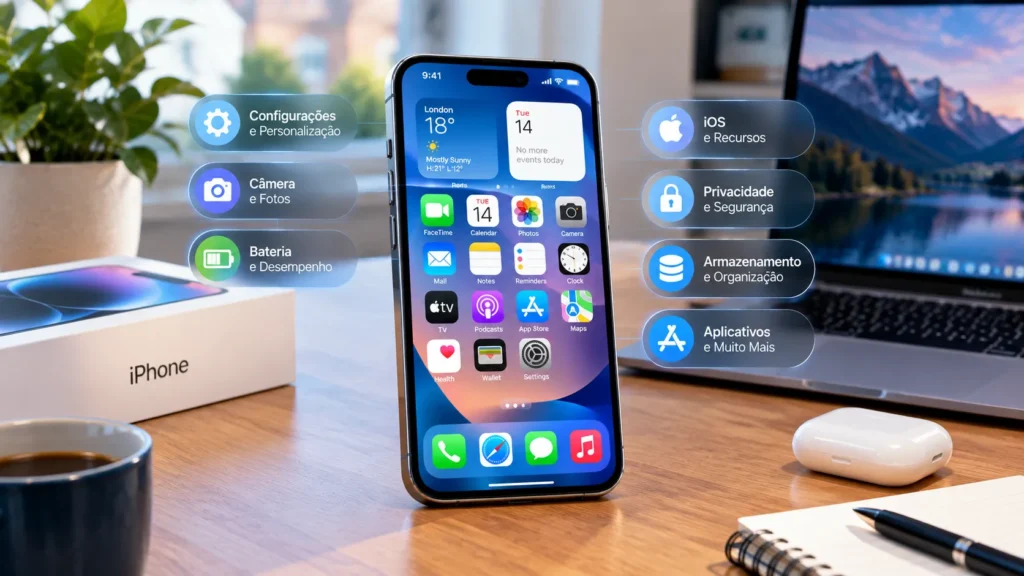
Tech on Dicas iPhone| Dicas para iPhone, iOS, Bateria, Câmera e Muito Mais
Usar um iPhone parece simples, mas o sistema da Apple esconde uma quantidade enorme de recursos que nem sempre ficam visíveis no primeiro contato. Entre configurações do iPhone, funções do iOS, recursos de privacidade, câmera, bateria, armazenamento e aplicativos, existem várias maneiras de aproveitar melhor o aparelho no dia a dia.
É justamente aí que entram as dicas para iPhone. Pequenas mudanças nos ajustes podem deixar o aparelho mais organizado, facilitar tarefas comuns e até ajudar quando surgem problemas como iPhone lento, bateria acabando rápido, armazenamento cheio ou aplicativos que não funcionam corretamente.
Neste guia do Tech on Dicas iPhone, vamos explorar desde recursos básicos para quem acabou de comprar um aparelho até funções mais avançadas do iOS. Também veremos como configurar um iPhone novo, personalizar a tela, cuidar da bateria, liberar espaço, usar a câmera, fazer backup e proteger sua conta.
O que você pode fazer melhor com seu iPhone?
O iPhone não serve apenas para chamadas, mensagens, redes sociais e fotografias. Dependendo do modelo e da versão do iOS, o aparelho pode funcionar como uma ferramenta para produtividade, entretenimento, segurança, edição de imagens, navegação e automação de tarefas.
Entre as funções do iPhone que merecem atenção estão a Central de Controle, Spotlight, Widgets, Foco, Face ID, AirDrop, AirPlay, Atalhos, Siri e o aplicativo Buscar.
Além disso, serviços como iCloud, App Store, Apple Pay, FaceTime e iCloud Drive integram diferentes partes do ecossistema da Apple.
Um ponto importante é que nem todos os recursos estão disponíveis em todos os modelos. Um iPhone 11, por exemplo, não terá necessariamente as mesmas funções de um iPhone 16 Pro Max ou de modelos mais recentes. A versão do iOS também pode alterar menus, opções e recursos disponíveis.
Por isso, ao procurar dicas de iPhone, vale sempre considerar o modelo do aparelho e a versão do sistema instalada.
Algumas coisas que o iPhone faz e muita gente não aproveita
Você pode, por exemplo:
- personalizar a tela inicial;
- modificar a tela de bloqueio;
- adicionar e organizar widgets;
- criar automações com Atalhos;
- compartilhar arquivos pelo AirDrop;
- espelhar a tela em uma TV compatível com AirPlay;
- encontrar um aparelho perdido pelo Buscar;
- verificar a saúde da bateria;
- controlar permissões de aplicativos;
- gravar a tela;
- editar capturas de tela;
- recuperar determinadas fotos apagadas;
- usar a Siri para executar comandos;
- sincronizar informações com o iCloud.
São recursos que fazem parte da experiência cotidiana, mas que muitas vezes ficam escondidos atrás de menus ou opções que o usuário simplesmente nunca abriu.
Dicas para iPhone para quem está começando
Quem acabou de sair do Android ou comprou seu primeiro aparelho da Apple pode estranhar algumas diferenças. A organização do iOS não é exatamente igual à do Android, e algumas tarefas comuns funcionam de outra maneira.
Por isso, dicas para iPhone são especialmente úteis para iniciantes.
1. Conheça o aplicativo Ajustes
O aplicativo Ajustes concentra grande parte das configurações importantes do aparelho.
É nele que você encontra opções relacionadas a:
- Wi-Fi;
- Bluetooth;
- dados móveis;
- bateria;
- notificações;
- privacidade;
- Face ID;
- aplicativos;
- tela;
- acessibilidade;
- Apple Account;
- iCloud;
- segurança.
Antes de instalar vários aplicativos para resolver alguma tarefa, vale verificar se o próprio iPhone já oferece uma função nativa para isso.
2. Use a busca do iPhone
Se você não sabe onde determinada configuração está, não precisa ficar entrando em vários menus.
O Spotlight pode ajudar a localizar aplicativos, informações e determinadas configurações rapidamente.
Essa é uma das maneiras mais práticas de aprender como mexer no iPhone sem precisar memorizar o caminho de cada opção.
3. Explore a Central de Controle
A Central de Controle reúne atalhos para funções utilizadas com frequência.
Dependendo da configuração e da versão do iOS, ela pode oferecer acesso rápido a itens como conectividade, brilho, volume, reprodução de mídia, lanterna, câmera e outros controles.
Também é possível personalizar determinados controles, tornando o acesso mais conveniente.
4. Aprenda os gestos básicos
Outra mudança importante para quem vem de outro sistema é entender os gestos.
Deslizar, tocar, manter o dedo pressionado e usar determinados movimentos pode revelar opções adicionais em diferentes partes do iOS.
Depois que esses gestos entram na rotina, várias tarefas ficam mais rápidas.
Configurações do iPhone que vale a pena conferir
As configurações do iPhone não precisam ser alteradas todas de uma vez. O ideal é revisar o aparelho aos poucos e entender o que cada opção realmente faz.
Entre os ajustes do iPhone que merecem atenção estão as notificações, privacidade, localização, bateria, aplicativos, tela e conectividade.
Como configurar um iPhone novo
Ao comprar um aparelho novo, o primeiro passo é configurar sua Apple Account, conexão Wi-Fi e métodos de segurança.
O processo também permite restaurar informações de um backup ou transferir dados de outro aparelho.
Se você está mudando de Android, existe uma solução específica da Apple chamada Move to iOS, desenvolvida para auxiliar na migração de determinados dados para o iPhone.
Quem está mudando de um iPhone antigo pode utilizar métodos oferecidos pelo próprio ecossistema Apple para transferir informações para o novo aparelho.
Antes de apagar o aparelho antigo, porém, confirme se fotos, contatos, mensagens e outros dados importantes foram realmente transferidos ou sincronizados.
Como personalizar o iPhone
Uma das áreas mais interessantes do iOS é a personalização.
Você pode modificar a tela inicial do iPhone, organizar aplicativos, utilizar widgets e alterar elementos da tela de bloqueio.
Personalizar a tela inicial
Não é necessário deixar todos os aplicativos espalhados por várias páginas.
Uma organização simples pode separar:
- aplicativos de comunicação;
- trabalho;
- bancos;
- entretenimento;
- fotografia;
- ferramentas;
- redes sociais.
Os widgets no iPhone também podem mostrar informações sem que você precise abrir determinados aplicativos.
Como aumentar a letra no iPhone
Para quem tem dificuldade para visualizar textos pequenos, o iPhone oferece opções de acessibilidade que permitem ajustar o tamanho da fonte.
Procure as opções de texto e tela dentro dos Ajustes e escolha um tamanho que seja confortável para sua utilização diária.
Personalizar a tela de bloqueio
A tela de bloqueio do iPhone pode ser configurada para apresentar informações e atalhos de maneira mais adequada à sua rotina.
Dependendo da versão do iOS e do modelo, existem diferentes opções de personalização.
Você também pode aprender como mudar papel de parede no iPhone, ajustar elementos visuais e utilizar diferentes configurações de aparência.
Como ativar o modo escuro no iPhone
O modo escuro no iPhone altera a aparência de determinados elementos do sistema e de aplicativos compatíveis.
Além da questão visual, algumas pessoas preferem utilizá-lo durante a noite porque consideram a interface mais confortável em ambientes com pouca iluminação.
iOS: atualização, versão e novos recursos
O iOS é o sistema operacional utilizado no iPhone. Manter o sistema atualizado é importante não apenas para receber novidades, mas também para obter correções e melhorias de segurança.
Antes de iniciar uma atualização, é recomendável verificar espaço disponível, conexão Wi-Fi e nível de bateria.
Como atualizar o iPhone
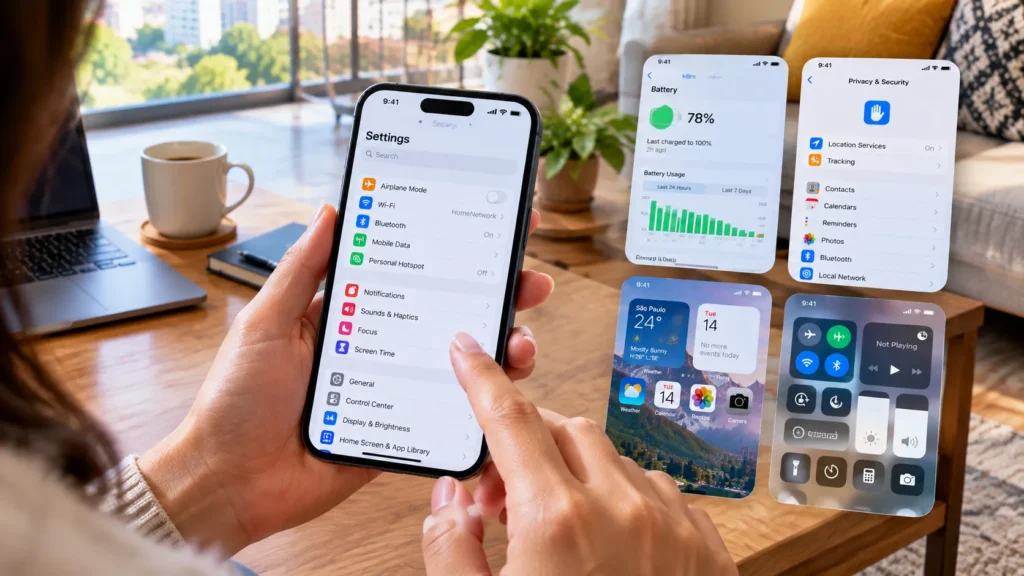
Para verificar se existe uma atualização disponível, abra os Ajustes e procure a área relacionada à atualização de software.
O nome exato de algumas opções pode mudar conforme a versão instalada.
Se você quer descobrir como saber a versão do iOS, essa informação também pode ser encontrada nas informações do aparelho.
Saber qual é a versão do iOS ajuda quando você está tentando seguir um tutorial, porque uma função apresentada em uma versão mais nova pode não aparecer exatamente da mesma maneira em uma versão antiga.
Quando o iPhone não atualiza
Se o iPhone não atualiza, algumas causas possíveis incluem:
- pouco espaço de armazenamento;
- conexão instável;
- bateria insuficiente;
- problemas temporários nos servidores;
- incompatibilidade com determinada versão;
- falhas no próprio sistema.
Antes de tentar procedimentos mais complexos, confira primeiro o armazenamento e a conexão com a internet.
Bateria do iPhone: um cuidado que começa nos ajustes
A bateria costuma ser uma das maiores preocupações de quem usa smartphone diariamente.
Se a bateria do iPhone dura pouco, entretanto, nem sempre significa que existe um defeito físico. Aplicativos em segundo plano, brilho elevado, sinal de rede fraco, uso intenso de GPS e determinados hábitos podem aumentar o consumo.
Por isso, antes de pensar em trocar a bateria, vale verificar como o aparelho está sendo utilizado.
Como ver a saúde da bateria do iPhone
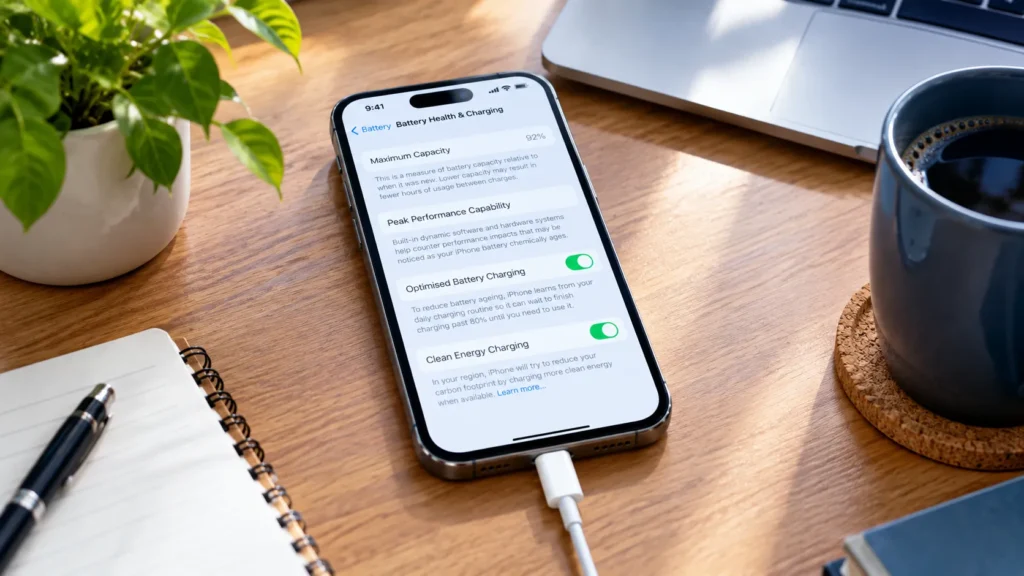
O iPhone possui uma área específica para acompanhar informações relacionadas à bateria e à sua capacidade.
A chamada saúde da bateria do iPhone ajuda a entender o estado da bateria ao longo do tempo.
A capacidade máxima do iPhone é especialmente útil para quem quer acompanhar a degradação natural da bateria.
É importante lembrar que baterias são componentes consumíveis. A capacidade tende a diminuir conforme ciclos de uso e condições de carregamento.
Como economizar bateria no iPhone
Algumas medidas simples podem ajudar a reduzir o consumo:
- diminuir o brilho quando necessário;
- revisar aplicativos que utilizam localização;
- desativar notificações desnecessárias;
- utilizar o modo de baixo consumo quando fizer sentido;
- manter o iOS atualizado;
- evitar temperaturas extremas;
- verificar quais aplicativos estão consumindo mais energia.
Se o iPhone estiver descarregando rápido, o primeiro passo deve ser identificar o que está consumindo a bateria, em vez de simplesmente instalar um aplicativo de “otimização”.
Carregamento otimizado e limite de carga
Dependendo do modelo e da versão do sistema, o iPhone oferece recursos relacionados ao carregamento otimizado e ao limite de carga.
Essas ferramentas existem para ajudar a reduzir o tempo em determinadas condições de carga que podem contribuir para o desgaste da bateria.
O mais importante é entender que não existe uma configuração mágica capaz de impedir completamente o envelhecimento de uma bateria.
Armazenamento do iPhone: quando o espaço começa a desaparecer
Outro problema bastante comum é receber a mensagem de que o armazenamento está cheio.
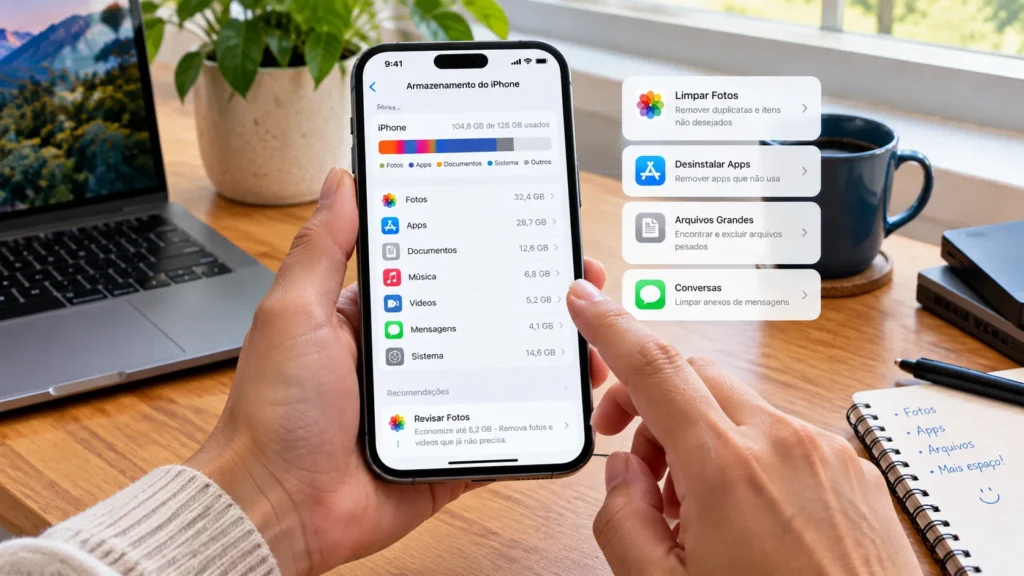
Quando o armazenamento do iPhone chega ao limite, o aparelho pode apresentar dificuldades para instalar atualizações, baixar arquivos, gravar vídeos ou utilizar determinados aplicativos.
Por isso, saber como liberar espaço no iPhone é uma habilidade importante para qualquer usuário.
O que ocupa espaço no iPhone?
Entre os maiores consumidores de armazenamento estão:
- fotos e vídeos;
- aplicativos;
- downloads;
- mensagens e anexos;
- arquivos;
- conteúdo armazenado por determinados aplicativos;
- dados do sistema.
Em vez de apagar arquivos aleatoriamente, confira primeiro quais categorias estão ocupando mais espaço.
iPhone lento e armazenamento cheio
Um iPhone lento pode ter diferentes causas. Armazenamento muito próximo do limite é apenas uma delas.
Também é importante observar se o problema começou depois de instalar determinado aplicativo, após uma atualização ou durante alguma tarefa específica.
Se o aparelho estiver travando, uma reinicialização normal pode resolver falhas temporárias. Em situações em que a tela não responde, pode ser necessário utilizar o procedimento de reinicialização forçada correspondente ao modelo.
Não existe um único método para todos os iPhones, então é importante identificar o modelo antes de seguir uma combinação específica de botões.
Tech on Dicas iPhone: Câmera, WhatsApp, iCloud, Segurança e Conectividade
Na Parte 1, vimos configurações básicas, personalização, iOS, bateria e armazenamento. Agora vamos entrar em alguns dos recursos que mais fazem diferença no uso diário do aparelho.
A câmera, o WhatsApp, o iCloud, o AirDrop e os recursos de segurança fazem parte da rotina de muita gente. E conhecer algumas funções menos óbvias pode evitar trabalho desnecessário — principalmente quando você troca de celular, perde arquivos ou precisa resolver algum problema rapidamente.
Câmera do iPhone: recursos que vale a pena conhecer
A câmera do iPhone é uma das funções mais utilizadas do aparelho. Mas simplesmente apontar e tocar no botão de captura deixa de fora vários recursos interessantes.
As opções disponíveis variam conforme o modelo. Um iPhone 15 Pro, por exemplo, possui recursos diferentes de um iPhone 11. Por isso, alguns controles mencionados aqui podem não aparecer em todos os aparelhos.
Truques de câmera do iPhone para fotos melhores
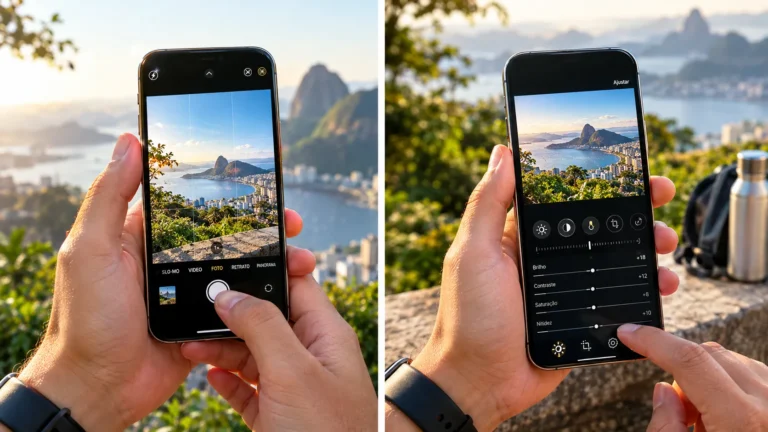
Uma das melhores dicas para iPhone é aprender a controlar a exposição antes de tirar uma fotografia.
Ao tocar na tela, você pode definir o ponto de foco e, dependendo da situação, ajustar a exposição. Isso pode ser útil quando uma janela muito clara, uma lâmpada ou uma área muito escura está confundindo a medição automática.
Outra possibilidade é utilizar diferentes proporções de enquadramento quando elas estiverem disponíveis.
Para fotografias do dia a dia, também vale prestar atenção à iluminação. Uma câmera excelente ainda precisa de uma cena bem iluminada para produzir bons resultados.
Como tirar fotos melhores no iPhone
Não é necessário transformar cada fotografia em uma produção profissional.
Alguns hábitos simples ajudam bastante:
- limpe a lente antes de fotografar;
- procure uma fonte de luz favorável;
- evite zoom digital excessivo;
- mantenha o telefone firme;
- toque no objeto principal para ajustar o foco;
- utilize o modo apropriado para a cena;
- revise a composição antes de pressionar o botão.
Essas pequenas mudanças podem fazer mais diferença do que simplesmente aumentar a quantidade de megapixels.
Modo Retrato e Modo Noturno
O Modo Retrato do iPhone é útil quando você quer destacar uma pessoa ou objeto e criar uma aparência de fundo desfocado.
Já o Modo Noturno entra em ação em situações de pouca luz nos modelos compatíveis.
Uma fotografia noturna pode exigir alguns segundos de captura. Nesse momento, manter o iPhone imóvel ajuda bastante.
HDR no iPhone
O HDR pode ajudar em cenas com diferenças fortes entre áreas claras e escuras.
Por exemplo, imagine alguém fotografando uma pessoa em frente a uma janela. Sem um processamento adequado, o céu pode ficar muito claro enquanto o rosto permanece escuro.
O processamento HDR procura equilibrar essas áreas.
Como gravar vídeos no iPhone
Além de fotografias, o aparelho também pode ser utilizado para produzir vídeos com ótima qualidade.
Antes de gravar, confira a resolução e a taxa de quadros disponíveis no modelo.
Para vídeos comuns, uma configuração mais alta nem sempre é necessária. Quanto maior a qualidade escolhida, maior tende a ser o arquivo produzido.
Isso é especialmente importante para quem já está enfrentando problemas de armazenamento cheio no iPhone.
Se você grava muitos vídeos, vale revisar periodicamente os arquivos e transferir aqueles que não precisam permanecer armazenados localmente.
Fotos no iPhone: edição e recuperação
O aplicativo Fotos possui ferramentas que permitem fazer ajustes diretamente no aparelho.
Você pode corrigir enquadramento, iluminação e outros elementos sem precisar instalar imediatamente um editor externo.
Como editar fotos no iPhone
Depois de abrir uma fotografia, procure a opção de edição disponível no aplicativo Fotos.
Antes de fazer alterações importantes, é uma boa prática verificar se a foto original continua disponível para recuperação.
Como recuperar fotos apagadas do iPhone
Quando uma foto é excluída, ela pode permanecer temporariamente em uma área de itens apagados, dependendo das configurações e do funcionamento do aplicativo.
Isso significa que uma exclusão acidental nem sempre significa perda imediata.
Se você utiliza Fotos do iCloud, também é importante entender que a sincronização pode fazer com que alterações sejam refletidas em outros dispositivos conectados à mesma conta.
Print no iPhone: como tirar e editar uma captura de tela
A captura de tela é uma das funções mais úteis para guardar informações rapidamente.
Você pode utilizar um print para salvar:
- uma conversa;
- um comprovante;
- uma página;
- uma configuração;
- uma informação importante;
- uma imagem exibida em um aplicativo.
Como tirar print no iPhone
O método depende do modelo do aparelho.
Nos iPhones que utilizam Face ID, normalmente a captura é feita pressionando simultaneamente o botão lateral e o botão de aumentar volume.
Modelos com botão Home podem utilizar uma combinação diferente.
Depois de tirar o print, uma miniatura aparece na tela e permite acessar ferramentas de edição.
Você pode cortar a imagem, desenhar, adicionar elementos e compartilhar o resultado.
Como tirar print da tela inteira no iPhone
Em determinadas páginas e aplicativos compatíveis, o iPhone pode oferecer uma opção para capturar uma página mais longa do que aquilo que aparece imediatamente na tela.
Esse recurso é especialmente útil para páginas da internet e documentos compatíveis.
Gravação de tela do iPhone
Além do print, existe a gravação de tela do iPhone.
Ela pode ser útil para:
- criar um tutorial;
- mostrar um problema;
- registrar uma configuração;
- explicar como utilizar um aplicativo;
- guardar uma demonstração.
O recurso pode ser adicionado à Central de Controle e iniciado rapidamente.
Antes de gravar, lembre-se de que notificações que aparecem durante a gravação também podem ser registradas. Por isso, se você estiver criando um vídeo para compartilhar, considere ativar um modo de concentração apropriado ou revisar suas notificações.
WhatsApp no iPhone: dicas para organizar melhor o aplicativo
O WhatsApp no iPhone funciona integrado ao sistema da Apple, mas algumas opções podem ficar escondidas em menus específicos do aplicativo.
Entre as tarefas mais procuradas estão backup, notificações, armazenamento, transferência de conversas e recuperação da conta.
Como usar WhatsApp no iPhone
Depois de instalar o aplicativo pela App Store, você precisa configurar sua conta utilizando o número de telefone.
É importante manter o aplicativo atualizado e verificar regularmente as configurações de privacidade.
As opções relacionadas a:
- foto de perfil;
- última vez online;
- confirmação de leitura;
- grupos;
- chamadas;
- mensagens temporárias;
podem ser ajustadas dentro do próprio WhatsApp.
Backup do WhatsApp no iPhone
O backup das conversas no iPhone está relacionado ao iCloud.
Antes de trocar de aparelho, verifique se o backup mais recente foi concluído e se existe espaço suficiente no iCloud.
Não é uma boa ideia simplesmente apagar o telefone antigo antes de confirmar que seus dados importantes foram transferidos.
WhatsApp não funciona no iPhone
Se o WhatsApp não funciona no iPhone, verifique primeiro:
- se a internet está funcionando;
- se o aplicativo está atualizado;
- se existe espaço disponível;
- se o iOS está atualizado;
- se o problema acontece apenas no WhatsApp ou em outros aplicativos também.
Essa última verificação é importante porque ajuda a separar um problema do aplicativo de uma possível falha de conexão ou do sistema.
Android para iPhone: como transferir seus dados
Trocar de Android para iPhone não significa necessariamente começar tudo do zero.
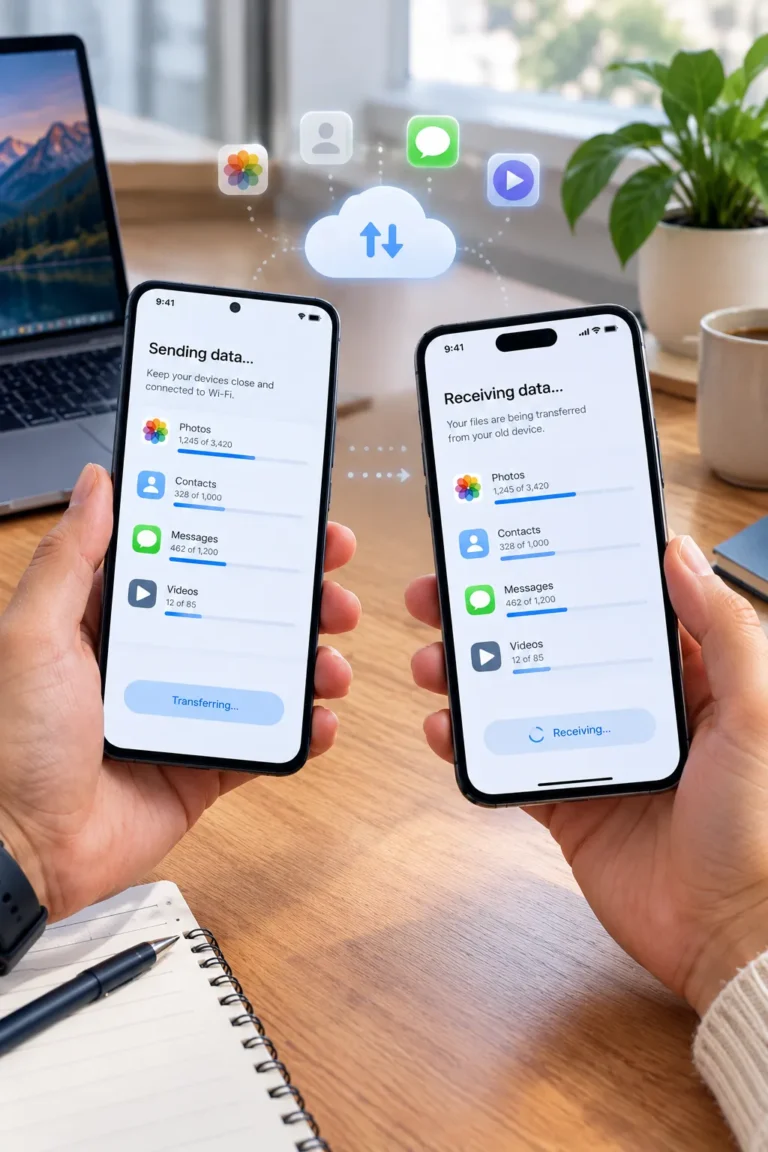
A Apple oferece o Move to iOS, ferramenta criada para auxiliar na migração de determinados dados de um aparelho Android para um novo iPhone.
Como passar dados do Android para o iPhone
Antes de começar, carregue os dois aparelhos e conecte-os a uma rede confiável.
Também é importante verificar se o iPhone possui espaço suficiente para receber os dados.
Durante a migração, siga as instruções exibidas pelo processo de configuração.
Dependendo do tipo de informação, podem existir procedimentos adicionais.
O que considerar antes de migrar
Faça uma lista dos dados que realmente precisam ser transferidos:
- contatos;
- fotos;
- vídeos;
- arquivos;
- mensagens;
- calendários;
- informações de aplicativos compatíveis.
Também confira suas contas antes de abandonar o Android.
Se você utiliza Google Fotos, Google Drive ou outros serviços da Google, os dados podem continuar associados à sua conta mesmo depois da mudança para o iPhone.
iCloud no iPhone: por que ele é tão importante?
O iCloud no iPhone é mais do que um espaço para guardar arquivos.
Ele pode participar da sincronização de fotos, contatos, notas, backups e outros dados, dependendo das configurações escolhidas.
Como fazer backup do iPhone
Um backup atualizado pode ser extremamente útil quando:
- você compra outro iPhone;
- precisa restaurar o aparelho;
- perde o telefone;
- ocorre uma falha inesperada;
- precisa recuperar determinadas informações.
Antes de realizar uma restauração, confirme quando foi feito o último backup.
iCloud cheio: o que fazer?
O espaço disponível no iCloud é limitado conforme o plano utilizado.
Se aparecer uma mensagem informando que o iCloud está cheio, examine primeiro o que está ocupando espaço.
Pode haver backups antigos, fotos ou arquivos que já não são necessários.
Em vez de apagar tudo de uma vez, verifique cada categoria e decida o que realmente precisa continuar armazenado.
Apple Account: proteja sua conta antes de precisar dela
A antiga nomenclatura Apple ID foi substituída pela Apple Account nos materiais mais recentes da Apple.
Essa conta é fundamental para acessar serviços do ecossistema, incluindo iCloud e App Store.
Por isso, não trate a senha como algo secundário.
Esqueci a senha da Apple Account
Se você esquecer a senha, utilize os métodos oficiais de recuperação da conta disponibilizados pela Apple.
Evite serviços de terceiros que prometem “desbloquear” contas mediante pagamento.
Também nunca entregue códigos de autenticação a alguém que entre em contato dizendo ser suporte técnico.
Apple Account bloqueada
Uma conta pode exigir procedimentos adicionais quando existem problemas de segurança ou tentativas de acesso que acionam mecanismos de proteção.
O caminho mais seguro é utilizar os canais oficiais da Apple para recuperar o acesso.
Privacidade e segurança do iPhone
O iPhone reúne vários recursos destinados a proteger informações pessoais.
Mas nenhuma configuração substitui bons hábitos.
Entre os recursos importantes estão:
- Face ID;
- código de acesso;
- Buscar;
- permissões de localização;
- autenticação de dois fatores;
- controles de privacidade;
- gerenciamento de aplicativos.
Como proteger o iPhone
Comece pelo básico.
Use um código de acesso forte, mantenha o iOS atualizado e evite instalar aplicativos de fontes desconhecidas.
Também revise regularmente quais aplicativos possuem acesso a:
- localização;
- fotos;
- câmera;
- microfone;
- contatos;
- Bluetooth.
Se um aplicativo pede uma permissão que não parece necessária para sua função, pare e analise antes de permitir.
Face ID no iPhone
O Face ID permite autenticar o usuário em aparelhos compatíveis.
Ele pode ser utilizado para desbloquear o telefone e autorizar determinadas ações.
Se o Face ID não funciona, confira primeiro se a câmera frontal está limpa e se o rosto está visível de maneira adequada.
Se o problema continuar, revise as configurações do Face ID e considere reiniciar o aparelho.
Buscar iPhone: o que fazer quando o aparelho desaparece
O recurso Buscar pode ser uma das ferramentas mais importantes do iPhone.
Quando configurado corretamente, ele pode ajudar a localizar um aparelho perdido e oferecer opções de proteção.
Por isso, não espere perder o telefone para descobrir se o Buscar está ativado.
Verifique essa configuração enquanto o aparelho está funcionando normalmente.
Em uma situação de perda ou roubo, utilize os recursos de segurança disponíveis e evite tentar recuperar fisicamente o dispositivo em um local desconhecido.
AirDrop: uma das formas mais práticas de enviar arquivos
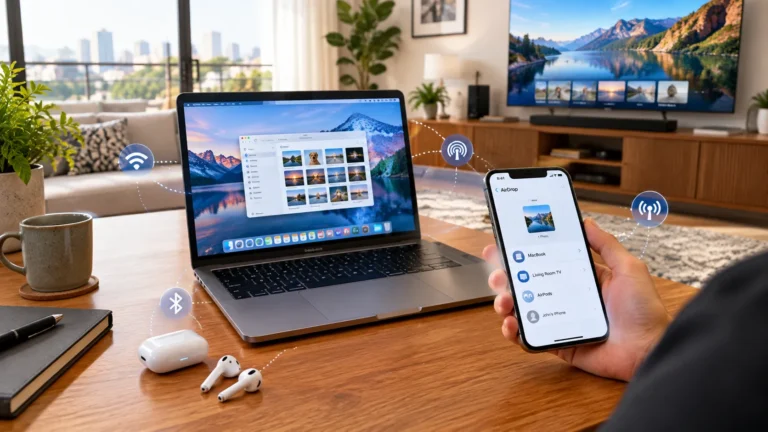
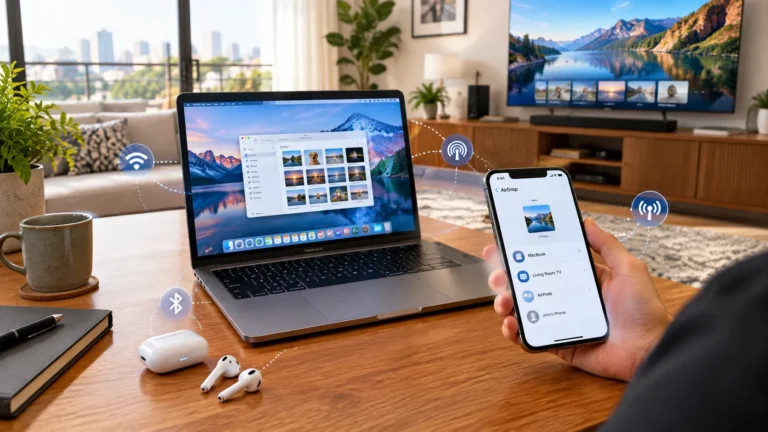
O AirDrop no iPhone facilita o compartilhamento de fotos, vídeos, documentos e outros conteúdos entre dispositivos Apple compatíveis.
Ele é especialmente útil quando você quer enviar rapidamente uma fotografia para outro iPhone, iPad ou Mac.
Como enviar fotos pelo AirDrop
Abra a fotografia, toque no botão de compartilhamento e procure o dispositivo disponível.
Se o outro aparelho não aparecer, verifique se:
- Wi-Fi está ativado;
- Bluetooth está ativado;
- o AirDrop está configurado corretamente;
- os dispositivos estão próximos;
- as configurações de recebimento permitem a conexão.
AirDrop não funciona
Quando o AirDrop não funciona, muitas vezes o problema está relacionado à descoberta entre os aparelhos ou às configurações de conectividade.
Reativar Wi-Fi e Bluetooth, conferir as opções do AirDrop e reiniciar os dispositivos pode ajudar.
Wi-Fi, Bluetooth e dados móveis no iPhone
A conectividade é outra área que merece atenção.Se o iPhone não conecta no Wi-Fi, primeiro veja se outros dispositivos conseguem utilizar a mesma rede.
Se nenhum aparelho funciona, o problema provavelmente está relacionado ao roteador ou à própria conexão.Se apenas o iPhone apresenta problema, vale esquecer a rede e conectá-la novamente.
Bluetooth no iPhone
O Bluetooth permite conectar acessórios como fones de ouvido, caixas de som, carros e outros dispositivos compatíveis.
Se o Bluetooth não funciona no iPhone, desligue e ligue a função, confira se o acessório está no modo de pareamento e tente novamente.
Em alguns casos, remover o dispositivo salvo e fazer um novo pareamento resolve a situação.
5G no iPhone
Nos modelos compatíveis, você pode controlar determinadas opções relacionadas à rede móvel.
Se você está procurando como ativar 5G no iPhone, lembre-se de que a disponibilidade também depende da operadora, do plano e da cobertura na sua região.
Ter um iPhone compatível com 5G não significa que o aparelho terá sinal 5G em qualquer lugar.
Tech on Dicas iPhone: Apps, Siri, IA, AirPlay e Soluções para Problemas Comuns
Chegamos à Parte 3 do guia Tech on Dicas iPhone. Até aqui, passamos pelas configurações, bateria, armazenamento, câmera, WhatsApp, transferência de dados, iCloud, segurança e conectividade.
Agora vamos para recursos que podem transformar a maneira como você usa o aparelho no dia a dia: Siri, Atalhos, automações, inteligência artificial, aplicativos, AirPlay, conexão com Smart TV e soluções para problemas comuns.
A ideia não é simplesmente listar funções. O objetivo é mostrar onde cada recurso pode ser realmente útil e o que vale conferir quando alguma coisa deixa de funcionar.
Aplicativos para iPhone: escolha pensando no que você realmente usa
A App Store oferece uma enorme quantidade de aplicativos, mas instalar dezenas de apps não significa necessariamente ter um iPhone mais útil.
Os melhores aplicativos para iPhone são aqueles que resolvem uma necessidade concreta.
Por exemplo, você pode procurar:
- aplicativos de produtividade;
- apps para editar fotos;
- aplicativos de armazenamento;
- ferramentas de comunicação;
- apps de segurança;
- aplicativos de IA;
- ferramentas para estudo;
- editores de vídeo;
- aplicativos de navegação.
Melhores aplicativos para iPhone: como escolher
Antes de instalar um aplicativo, confira algumas informações básicas.
Observe:
- quem desenvolve o app;
- avaliações e comentários recentes;
- permissões solicitadas;
- frequência das atualizações;
- compatibilidade com seu iPhone;
- política de privacidade;
- espaço necessário.
Isso é particularmente importante quando você procura apps grátis para iPhone.
“Grátis” não significa automaticamente que um aplicativo seja adequado para sua necessidade. Alguns apps utilizam anúncios, compras internas ou assinaturas.
Como baixar aplicativos no iPhone
A instalação normalmente acontece pela App Store.
Procure o aplicativo desejado, confira as informações apresentadas e faça a instalação utilizando o método de autenticação configurado no aparelho.
Se você está aprendendo como instalar aplicativo no iPhone, não precisa recorrer a sites desconhecidos para baixar versões modificadas.
Sempre que possível, utilize a fonte oficial.
App Store não funciona
Se a App Store não abre, verifique primeiro sua conexão com a internet.
Também vale conferir:
- se o iPhone está conectado ao Wi-Fi ou aos dados móveis;
- se existe uma atualização do iOS pendente;
- se o aparelho possui espaço livre;
- se outros serviços online estão funcionando;
- se existe algum problema temporário no serviço.
Uma simples reinicialização também pode resolver uma falha temporária.
Como excluir aplicativos do iPhone
Aplicativos que você não usa continuam ocupando espaço e, em alguns casos, podem armazenar dados localmente.
Se o armazenamento estiver ficando cheio, revise os aplicativos instalados.
Para apagar aplicativos do iPhone, mantenha o dedo pressionado sobre o ícone e utilize a opção de remoção disponível.
Antes de excluir um aplicativo importante, confirme se existe algum dado que precisa ser preservado.
Isso é especialmente relevante para aplicativos que armazenam documentos localmente.
Siri no iPhone: muito mais do que fazer perguntas
A Siri pode executar determinadas tarefas por comandos de voz, dependendo do aparelho, idioma, região e versão do sistema.
Você pode utilizá-la para algumas tarefas cotidianas sem precisar navegar manualmente por vários menus.
Como usar Siri no iPhone
O funcionamento pode variar conforme as configurações do aparelho.
Depois de configurar a Siri, você pode utilizar comandos compatíveis para realizar determinadas ações.
Entre as possibilidades estão:
- definir lembretes;
- criar alarmes;
- iniciar determinadas ações;
- consultar informações;
- controlar funções compatíveis;
- interagir com aplicativos que oferecem suporte.
Truques da Siri no iPhone
Uma dica importante é pensar em ações, e não apenas em perguntas.
Em vez de utilizar a Siri somente para obter uma resposta, experimente verificar quais tarefas ela consegue executar diretamente no seu aparelho.
Isso pode economizar alguns toques durante o dia.
Se a Siri não funciona, confira se ela está ativada nas configurações e se o aparelho possui conexão adequada quando a tarefa exigir acesso online.
Atalhos no iPhone: automatize tarefas repetitivas
O aplicativo Atalhos é uma das ferramentas mais interessantes para usuários que gostam de personalizar o funcionamento do iPhone.
Com ele, determinadas ações podem ser combinadas em uma sequência.
Imagine, por exemplo, uma rotina que:
- abre um aplicativo;
- envia uma mensagem;
- inicia uma reprodução;
- ativa determinado modo;
- executa outra ação compatível.
Tudo isso pode ser organizado dentro de um atalho.
Como usar Atalhos no iPhone
Abra o aplicativo Atalhos e explore as ações disponíveis.
No começo, não é necessário criar uma automação complexa.
Comece com uma tarefa simples que você executa frequentemente.
Depois que entender a lógica do aplicativo, fica mais fácil criar sequências maiores.
Automações no iPhone
As automações no iPhone podem executar determinadas ações quando uma condição específica acontece.
Por exemplo, uma rotina pode estar relacionada a um horário, localização ou outra condição compatível.
O interessante é começar com automações que realmente economizem tempo. Criar uma sequência complicada apenas porque é possível pode acabar tornando o uso mais confuso.
IA no iPhone: inteligência artificial no uso diário
A inteligência artificial está cada vez mais presente nos smartphones.No ecossistema da Apple, recursos relacionados a IA podem variar conforme modelo, sistema, idioma e disponibilidade regional.Por isso, é importante não presumir que uma determinada função estará disponível em todos os iPhones.
Apple Intelligence no iPhone
O Apple Intelligence reúne recursos de inteligência artificial integrados ao ecossistema da Apple em aparelhos e versões compatíveis.
Dependendo da disponibilidade, esses recursos podem estar relacionados a escrita, comunicação, organização de informações e outras tarefas.
Antes de procurar um recurso específico, confira se o seu modelo e a versão do iOS são compatíveis.
Esse detalhe é importante porque uma busca por “IA no iPhone” pode apresentar tutoriais feitos para modelos diferentes do seu.
Como conectar o iPhone à TV
Transformar a televisão em uma tela maior para visualizar fotos, vídeos ou outros conteúdos pode ser bastante útil.Dependendo da TV e do conteúdo, existem diferentes métodos.Você pode utilizar tecnologias como AirPlay, conexão física ou dispositivos compatíveis.
Como espelhar o iPhone na TV
Se sua Smart TV oferece suporte ao AirPlay, o processo pode ser feito pela rede Wi-Fi.
Normalmente, o iPhone e a televisão precisam estar conectados à mesma rede.
Depois, você pode acessar a opção de espelhamento disponível no sistema e selecionar o dispositivo compatível.
iPhone na Smart TV Samsung, LG ou TCL
O procedimento pode variar de acordo com o modelo da televisão.
Por isso, se você está procurando:
- como conectar iPhone na TV;
- como espelhar iPhone na TV;
- espelhar iPhone na Smart TV;
- iPhone para TV Samsung;
- iPhone para TV LG;
primeiro confirme se o modelo da TV oferece suporte ao recurso desejado.
Uma televisão Samsung antiga, por exemplo, pode apresentar opções diferentes de uma Smart TV mais recente.
AirPlay no iPhone
O AirPlay permite transmitir determinados conteúdos para dispositivos compatíveis.Ele pode ser utilizado para reproduzir vídeos, fotos, áudio ou espelhar a tela, dependendo do equipamento.
Como usar AirPlay
Para evitar problemas, verifique:
- se os dispositivos estão na mesma rede;
- se a TV ou receptor suporta AirPlay;
- se o software está atualizado;
- se o recurso está ativado na televisão;
- se o iPhone consegue encontrar o dispositivo.
Se o dispositivo não aparecer, desligar e ligar novamente o Wi-Fi pode ajudar.
Também vale reiniciar a televisão e o iPhone quando houver uma falha temporária.
iPhone não conecta no Wi-Fi: o que verificar
Um dos problemas mais comuns é o iPhone sem internet mesmo quando o usuário acredita que o Wi-Fi está conectado.
Comece identificando se o problema ocorre apenas no iPhone.
Se outros dispositivos da casa também perderam a conexão, o problema provavelmente não está limitado ao telefone.
Se apenas o iPhone apresenta dificuldade, tente:
- desligar e ligar o Wi-Fi;
- esquecer a rede;
- conectar novamente;
- reiniciar o aparelho;
- verificar se outras redes funcionam;
- reiniciar o roteador, se necessário.
Não altere configurações avançadas imediatamente. Primeiro elimine as causas mais simples.
iPhone não carrega: possíveis causas
Quando o iPhone não carrega, muita gente pensa imediatamente que a bateria morreu.
Mas existem outras possibilidades.
Confira:
- cabo;
- carregador;
- tomada;
- sujeira na porta de carregamento;
- temperatura do aparelho;
- acessórios danificados.
Se possível, teste outro cabo e carregador compatíveis.
Também evite utilizar objetos metálicos para limpar a porta.
Se o problema continuar mesmo depois de testar acessórios diferentes, pode ser necessário procurar assistência técnica.
iPhone não liga ou está travado
Um aparelho que não responde pode estar enfrentando uma falha temporária do sistema.
Se o iPhone não liga, verifique primeiro se ele possui carga suficiente.
Conecte-o a um carregador confiável e aguarde alguns minutos.
Se a tela permanecer completamente sem resposta, o procedimento adequado depende do modelo.
Como reiniciar o iPhone
Uma reinicialização normal pode resolver problemas temporários de aplicativos e do sistema.
Quando a tela não responde, existe também a possibilidade de realizar uma reinicialização forçada, mas a combinação de botões muda conforme o modelo.
Por isso, não siga uma sequência aleatória de botões encontrada em um tutorial feito para outro iPhone.
iPhone lento ou travando: por onde começar?
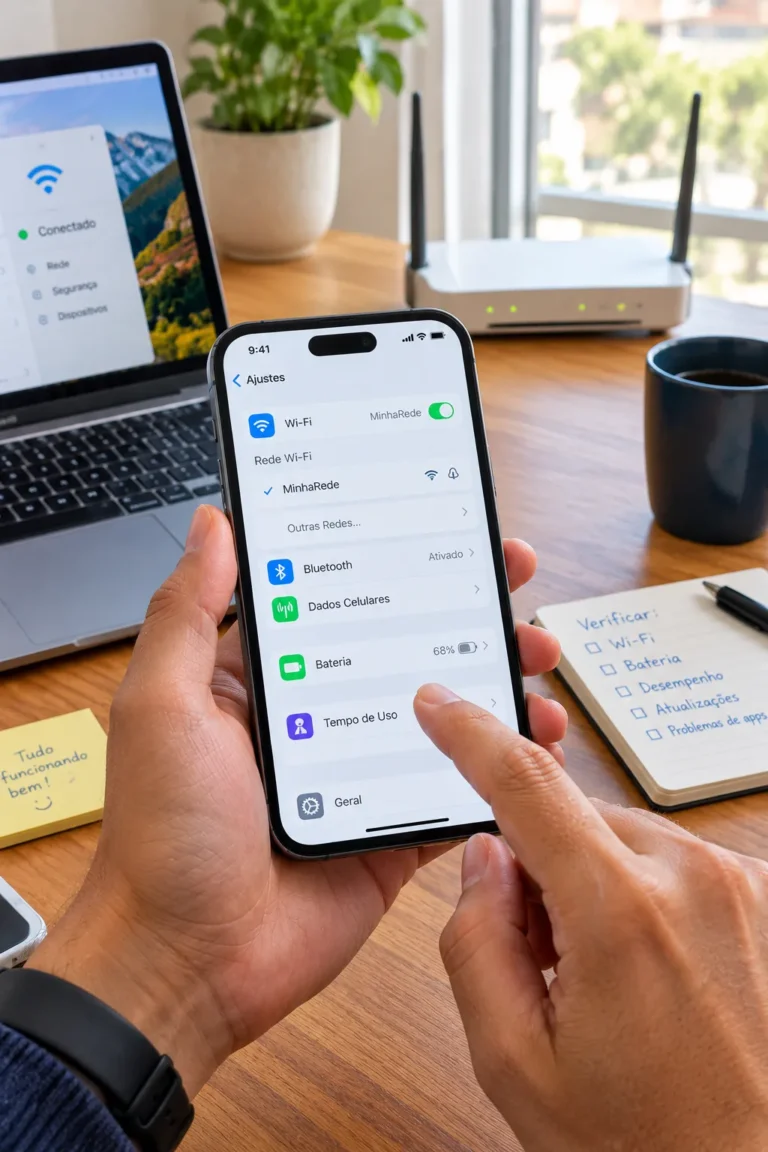
Se o iPhone está lento, não significa automaticamente que ele precisa ser substituído.
Primeiro observe quando o problema acontece.
Se o telefone fica lento apenas em um aplicativo, o problema pode estar relacionado ao próprio app.
Se todo o sistema está apresentando lentidão, verifique:
- armazenamento disponível;
- atualizações;
- aplicativos instalados;
- temperatura;
- saúde da bateria;
- comportamento recente do aparelho.
Um iPhone travando ocasionalmente é diferente de um aparelho que apresenta falhas constantes.
Essa diferença ajuda a escolher o próximo passo.
Problemas comuns de câmera, microfone e som
Nem todo problema exige uma restauração completa do aparelho.
Se a câmera do iPhone não funciona, primeiro feche o aplicativo que está utilizando a câmera e abra novamente.
Também verifique se outro aplicativo consegue acessar a câmera.
Se o problema aparece somente em um aplicativo específico, confira as permissões concedidas.
Microfone do iPhone não funciona
Quando o microfone do iPhone não funciona, tente descobrir se o problema ocorre em todas as funções ou somente em um aplicativo.
Faça uma gravação de teste e verifique o resultado.
Se o problema aparecer em diferentes aplicativos e chamadas, pode ser necessário investigar mais profundamente.
iPhone sem som
Se o iPhone está sem som, confira volume, modo silencioso, conexão Bluetooth e saída de áudio.
Às vezes, o áudio está sendo direcionado para um fone ou outro dispositivo conectado.
Essa verificação simples pode economizar bastante tempo.
iPhone reiniciando ou desligando sozinho
Um iPhone que reinicia sozinho repetidamente merece atenção.
Primeiro observe se isso começou depois de:
- instalar um aplicativo;
- atualizar o iOS;
- ficar sem espaço;
- sofrer uma queda;
- apresentar aquecimento excessivo.
Também confira se existe alguma atualização disponível.
Se o aparelho continua desligando sozinho sem uma causa aparente, especialmente durante tarefas normais, vale considerar uma avaliação técnica.
Face ID, Touch ID e acesso ao aparelho
Dependendo do modelo, o iPhone pode utilizar Face ID ou Touch ID.
Esses recursos ajudam a proteger o acesso ao dispositivo e podem ser usados para autenticação em diferentes situações.
Se o aparelho utiliza Face ID, mantenha a área dos sensores livre de sujeira e obstáculos.
Em modelos com Touch ID, mantenha o sensor e o dedo limpos e secos.
Se a autenticação biométrica falhar repetidamente, utilize o código do aparelho e revise as configurações.
Como proteger seus dados antes de vender ou trocar o iPhone
Se você pretende vender ou entregar o aparelho para outra pessoa, não basta apagar algumas fotografias.
É necessário preparar corretamente o dispositivo.
Antes de apagar o iPhone:
- faça um backup;
- confirme a sincronização;
- transfira seus dados para o novo aparelho;
- saia das contas quando apropriado;
- remova informações pessoais;
- utilize o procedimento oficial de apagamento.
Isso reduz o risco de deixar dados pessoais no aparelho antigo.
Também não entregue seu código de acesso ou senha da Apple Account para compradores.
Dicas para iPhone: pequenos hábitos que fazem diferença
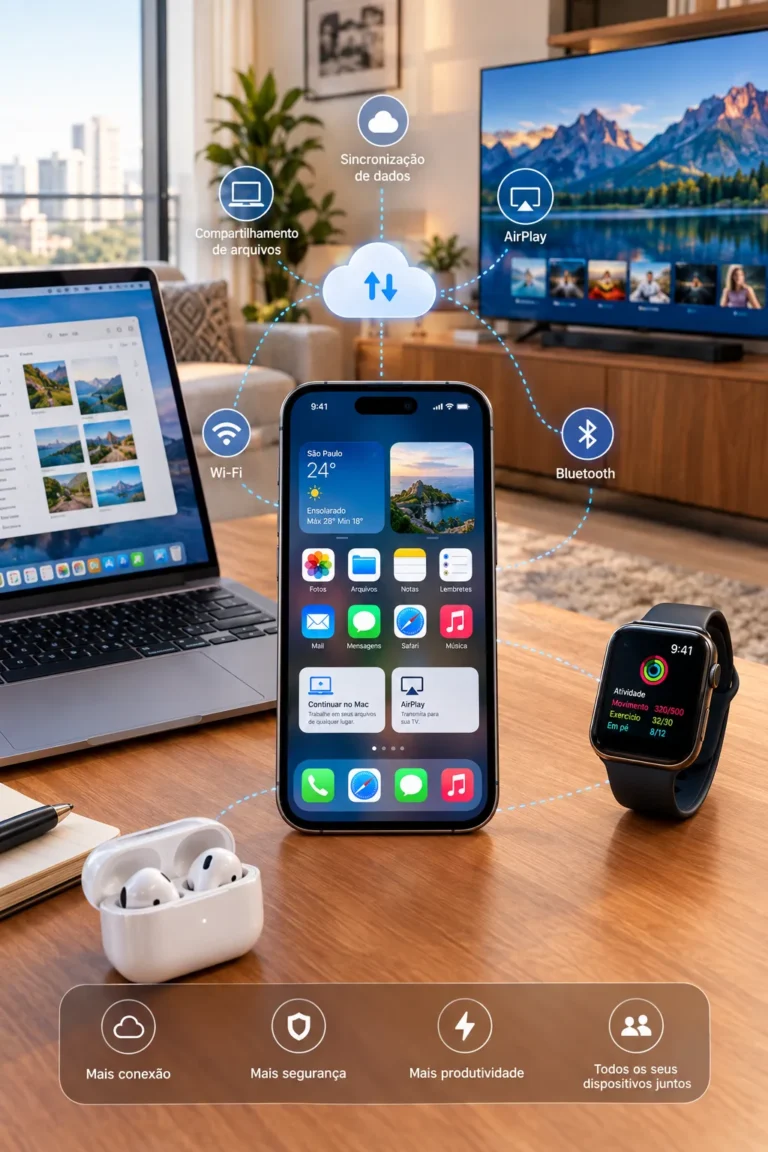
Depois de conhecer tantos recursos, talvez a parte mais importante seja criar bons hábitos.
Um iPhone bem configurado não precisa ser constantemente “otimizado” por aplicativos externos.
Mantenha o sistema atualizado, acompanhe o armazenamento, faça backups e revise permissões de aplicativos de tempos em tempos.
Também vale aprender algumas funções nativas antes de instalar ferramentas adicionais.
O próprio iOS já oferece recursos para fotografia, segurança, compartilhamento, organização, acessibilidade e automação.
Perguntas frequentes sobre iPhone
Comece verificando o armazenamento nas configurações do aparelho. Identifique quais categorias estão ocupando mais espaço e revise vídeos, fotos, aplicativos e arquivos que não são mais necessários.
Nos modelos com Face ID, normalmente é necessário pressionar simultaneamente o botão lateral e o botão de aumentar volume. Em modelos diferentes, a combinação pode mudar.
Adicione o recurso de gravação de tela à Central de Controle e toque no controle quando quiser começar a gravação.
Abra os Ajustes e procure a área de atualização de software. Antes de atualizar, é recomendável ter bateria suficiente, conexão confiável e espaço disponível.
O backup pode ser configurado por meio do iCloud, dependendo das suas configurações e do espaço disponível na conta.
A Apple disponibiliza o Move to iOS para auxiliar na migração de determinados dados de um aparelho Android para um novo iPhone.
Você pode utilizar AirPlay em TVs compatíveis ou outros métodos de conexão disponíveis no aparelho e na televisão.
Reduza o consumo desnecessário, revise aplicativos que utilizam recursos em segundo plano, controle o brilho, utilize o modo de baixo consumo quando necessário e acompanhe a saúde da bateria.
Conclusão: aproveite melhor os recursos que o iPhone já oferece
O objetivo das melhores dicas para iPhone não é fazer você alterar dezenas de configurações sem entender o motivo.
É justamente o contrário.
Quanto mais você conhece o aparelho, mais fácil fica decidir quais recursos realmente fazem sentido para sua rotina.
Câmera, iCloud, WhatsApp, AirDrop, AirPlay, Siri, Atalhos, Face ID, privacidade, armazenamento e bateria são apenas algumas das áreas que podem ser exploradas.
Também é importante lembrar que iPhone, iOS e recursos disponíveis mudam com o tempo. Um tutorial feito para um iPhone 11 pode não apresentar exatamente os mesmos menus de um iPhone 17, iPhone 17 Pro ou outro modelo mais recente.
Por isso, sempre confirme o modelo do aparelho e a versão do sistema antes de seguir procedimentos específicos.
O Tech on Dicas para iPhone pode funcionar como um ponto de partida para quem quer aprender como usar o iPhone, solucionar problemas cotidianos e descobrir recursos que normalmente passam despercebidos.
Mais importante do que conhecer todas as funções é saber onde procurar quando surge uma necessidade.