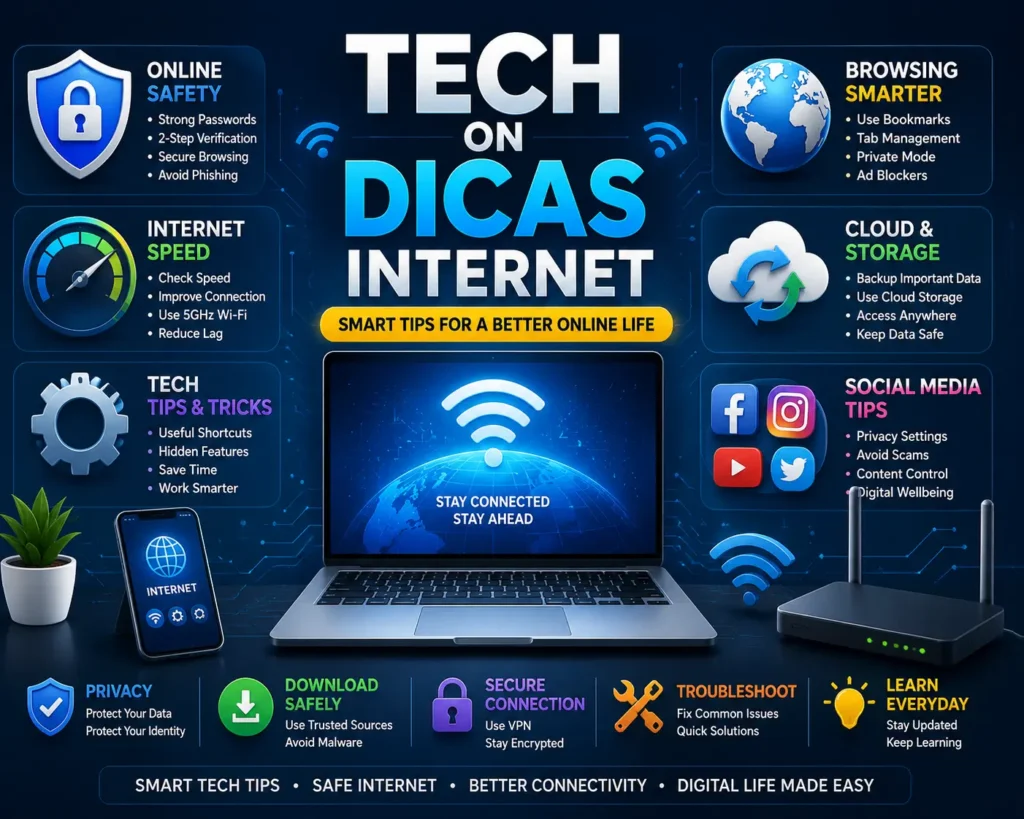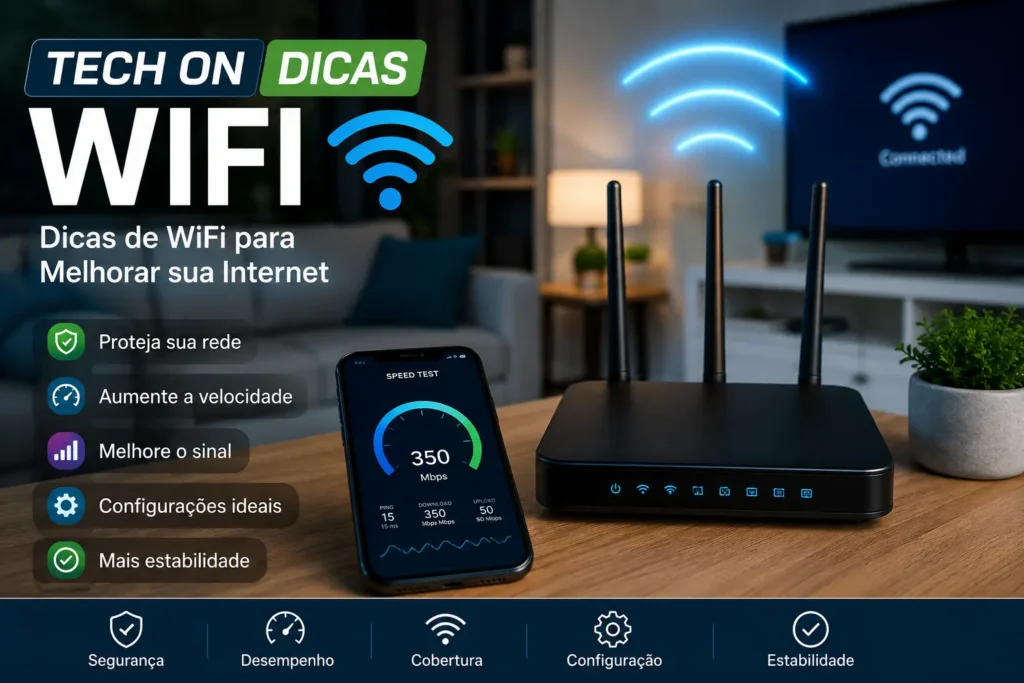

tech on dicas français | astuces tech, conseils et solutions numériques
Uma televisão antiga ainda pode ser útil por muitos anos. Mesmo os modelos de tubo, conhecidos como TV velha, televisão velha ou TV analógica, podem receber novos recursos com os acessórios corretos. Hoje, existem conversores digitais, aparelhos de streaming, adaptadores HDMI, cabos RCA e outras soluções que ajudam a modernizar um televisor sem precisar comprar uma Smart TV nova.
C’est pour répondre à ces besoins que tech on dicas français propose des conseils simples, pratiques et faciles à appliquer. L’objectif est d’aider chaque utilisateur à mieux comprendre ses appareils, à améliorer leurs performances et à résoudre les problèmes courants sans connaissances techniques avancées.
Dans ce guide, tech on dicas en français rassemble des astuces utiles concernant les smartphones, Android, les applications mobiles, les Smart TV et la connexion Internet. Les solutions sont expliquées étape par étape afin que chacun puisse les tester à son propre rythme.
Sommaire
- Comprendre les astuces tech du quotidien
- Améliorer les performances d’un smartphone
- Optimiser Android et ses applications
- Résoudre les problèmes fréquents des Smart TV
- Améliorer une connexion Wi-Fi lente
- Conseils de sécurité à appliquer dès maintenant
Pourquoi suivre les conseils de Tech on Dicas en français ?
Un appareil n’a pas toujours besoin d’être remplacé lorsqu’il devient lent ou instable. Dans de nombreux cas, le problème vient d’un stockage saturé, d’applications exécutées en arrière-plan, d’un logiciel non mis à jour ou de réglages mal configurés.
Les astuces tech permettent justement d’identifier ces causes et d’appliquer des corrections adaptées. Au lieu de modifier plusieurs paramètres au hasard, il est préférable de commencer par les solutions les plus simples : redémarrer l’appareil, vérifier les mises à jour, libérer de l’espace et examiner les applications récemment installées.
Cette méthode est également utile pour éviter les dépenses inutiles. Un téléphone qui fonctionne lentement peut parfois retrouver une meilleure réactivité après quelques opérations de nettoyage. De la même manière, une Smart TV qui se bloque peut souvent être améliorée avec un redémarrage complet et une vérification de la connexion Internet.
Une approche pratique pour chaque utilisateur
Le but de tech on dicas français n’est pas de présenter des explications compliquées, mais de proposer des solutions compréhensibles. Les utilisateurs débutants peuvent suivre les étapes une par une, tandis que les personnes plus expérimentées peuvent utiliser ces conseils comme une liste de vérification.
Il faut toutefois garder une règle importante : avant de supprimer des fichiers, de réinitialiser un appareil ou de modifier un réglage avancé, sauvegardez vos données personnelles. Les photos, les contacts, les documents et les conversations importantes doivent être protégés.
Smartphone : les premiers réglages à vérifier
Le smartphone est l’un des appareils les plus utilisés. Avec le temps, il peut devenir lent, chauffer, perdre rapidement sa batterie ou afficher un message indiquant que la mémoire est pleine.
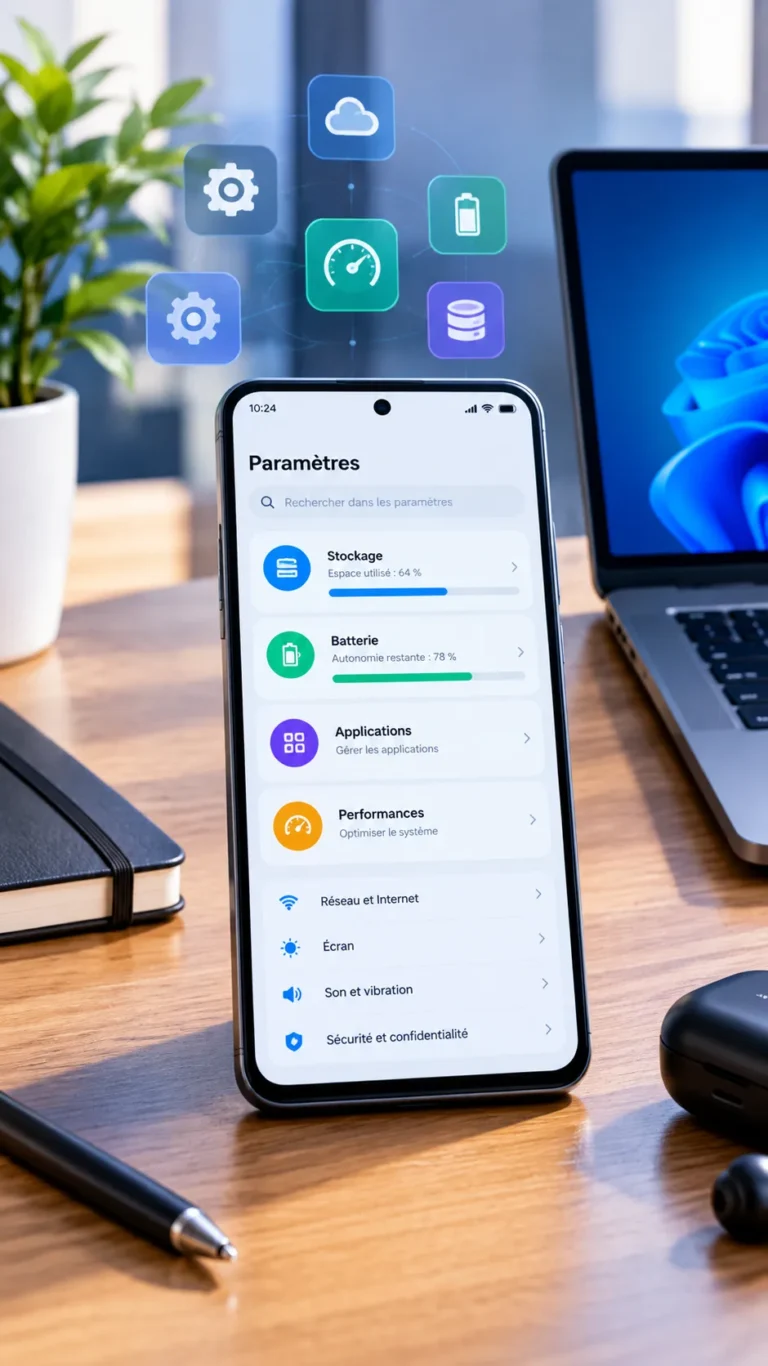
Comment accélérer un téléphone lent ?
Commencez par redémarrer le téléphone. Cette action simple ferme les processus temporaires et peut corriger certains blocages. Si le problème continue, vérifiez l’espace disponible dans les paramètres de stockage.
Un stockage presque rempli peut ralentir certaines opérations. Supprimez les vidéos inutiles, les téléchargements anciens, les captures d’écran répétées et les fichiers volumineux dont vous n’avez plus besoin. Les applications de gestion de fichiers peuvent aider à repérer les éléments les plus lourds.
Vous pouvez également examiner les applications installées. Certaines applications consomment beaucoup de mémoire ou continuent à fonctionner en arrière-plan. Désinstallez celles que vous n’utilisez plus et désactivez les notifications inutiles.
Android : optimiser les réglages et les applications
Android offre de nombreuses options de personnalisation. Cependant, certains utilisateurs ne connaissent pas les réglages qui peuvent améliorer l’expérience quotidienne.
Vérifier les mises à jour Android
Ouvrez les paramètres du téléphone, recherchez la section dédiée au système, puis vérifiez si une mise à jour est disponible. Les mises à jour peuvent apporter des corrections de sécurité, des améliorations de stabilité et une meilleure compatibilité avec les applications récentes.
Il est également important de mettre à jour les applications depuis le Google Play Store. Une application ancienne peut se fermer brusquement, afficher des erreurs ou fonctionner de manière instable.
Gérer les applications inutiles
Pour libérer de l’espace, examinez la liste des applications installées. Supprimez les applications que vous n’utilisez plus, surtout celles qui occupent beaucoup de stockage.
Vous pouvez aussi vider le cache d’une application lorsqu’elle rencontre un problème. Cette option se trouve généralement dans les paramètres de l’application. Attention : ne sélectionnez pas automatiquement l’option de suppression des données, car elle peut déconnecter votre compte ou effacer certaines informations locales.
Les utilisateurs peuvent également limiter les activités en arrière-plan pour les applications très gourmandes. Cela peut aider à réduire la consommation de batterie, mais il faut éviter de désactiver les services essentiels au fonctionnement du téléphone.
Smart TV : résoudre les problèmes les plus courants
Les Smart TV permettent d’utiliser des services de streaming, des applications musicales, des plateformes vidéo et des fonctions de partage d’écran. Pourtant, une télévision connectée peut devenir lente ou perdre sa connexion Internet.
Une Smart TV lente ou bloquée
Commencez par éteindre la télévision, puis débranchez-la pendant environ une minute. Rebranchez ensuite l’appareil et vérifiez si le problème est résolu.
Si les applications restent lentes, vérifiez la connexion Wi-Fi et recherchez les mises à jour du système. Supprimez aussi les applications inutilisées lorsque cette option est disponible.
Pour éviter les blocages, ne lancez pas trop d’applications à la suite et fermez les services dont vous n’avez plus besoin. Une connexion faible peut également provoquer des temps de chargement longs, même lorsque la télévision fonctionne correctement.
Wi-Fi : améliorer une connexion Internet lente
Une connexion Wi-Fi lente ne vient pas toujours du fournisseur Internet. Le problème peut être lié à la distance entre le routeur et l’appareil, aux obstacles physiques, à un trop grand nombre d’appareils connectés ou à un routeur qui fonctionne depuis longtemps sans redémarrage.
Que faire lorsque le Wi-Fi ne fonctionne plus ?
Commencez par redémarrer le routeur. Débranchez-le, attendez quelques secondes, puis rebranchez-le. Patientez jusqu’à ce que les voyants indiquent que la connexion est de nouveau active.
Ensuite, testez plusieurs appareils. Si un seul téléphone rencontre le problème, la cause peut venir de cet appareil. Si tous les appareils sont concernés, vérifiez le routeur ou contactez votre fournisseur d’accès.
Placez le routeur dans un endroit ouvert et central. Évitez de le cacher dans un meuble fermé ou de le placer près d’appareils pouvant perturber le signal. Lorsque cela est possible, utilisez la bande 5 GHz pour les appareils proches du routeur et la bande 2,4 GHz pour les pièces plus éloignées.
Conseils essentiels de sécurité numérique
La performance ne doit pas être la seule priorité. La sécurité du smartphone, de l’ordinateur et des comptes en ligne est tout aussi importante.
Utilisez des mots de passe différents pour les services importants. Activez la double authentification lorsque cette fonction est disponible et évitez de cliquer sur des liens reçus dans des messages suspects.
Les tentatives de phishing peuvent imiter une banque, un réseau social, un service de livraison ou une plateforme connue. Avant de saisir un mot de passe, vérifiez toujours l’adresse du site et méfiez-vous des messages qui exigent une action urgente.
Dans l’esprit de tech on dicas en français, les meilleurs conseils sont ceux qui améliorent à la fois le confort, la performance et la sécurité. En appliquant progressivement ces réglages, vous pourrez mieux utiliser votre smartphone, votre Android, votre Smart TV et votre connexion Internet sans effectuer de modifications risquées.
Tech on Dicas français : optimiser Windows 11, protéger ses données et connecter ses appareils
Dans cette deuxième partie, tech on dicas français continue avec des solutions pratiques pour les ordinateurs, Windows 11, la sécurité numérique, les Smart TV et les appareils connectés. Un ordinateur lent, un système qui refuse de démarrer ou une télévision qui perd régulièrement Internet peuvent rapidement compliquer les tâches quotidiennes.
Avant de modifier des réglages importants, il est conseillé de sauvegarder les fichiers essentiels. Les documents professionnels, les photos, les vidéos et les informations personnelles doivent être conservés sur un disque externe ou dans un service de stockage fiable. Cette précaution permet de limiter les risques en cas de panne ou de mauvaise manipulation.
Astuces tech pour améliorer les performances de Windows 11
Windows 11 propose plusieurs outils intégrés pour analyser et améliorer les performances d’un ordinateur. Il n’est pas toujours nécessaire d’installer un logiciel de nettoyage supplémentaire.
Pourquoi un PC Windows 11 devient-il lent ?
Un ordinateur peut ralentir pour différentes raisons :
- trop d’applications lancées au démarrage ;
- espace disque presque rempli ;
- mémoire vive insuffisante ;
- système ou pilotes non mis à jour ;
- fichiers temporaires trop nombreux ;
- logiciel indésirable ou activité inhabituelle en arrière-plan.
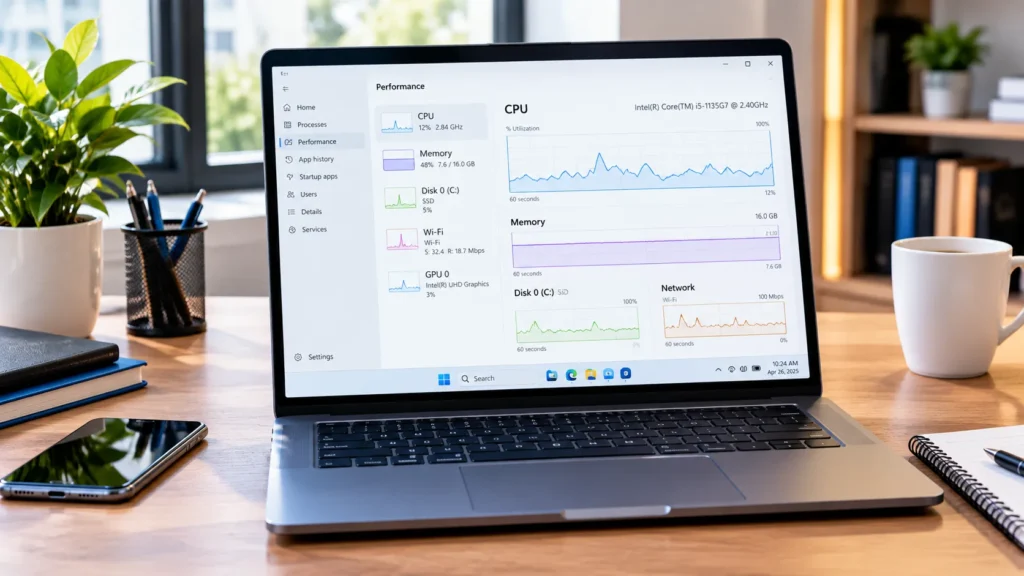
Commencez par ouvrir le Gestionnaire des tâches avec le raccourci Ctrl + Maj + Échap. Dans l’onglet consacré aux processus, observez les applications qui utilisent beaucoup de processeur, de mémoire ou de disque.
Ne fermez pas un processus système si vous ne connaissez pas son rôle. Concentrez-vous plutôt sur les applications que vous avez ouvertes vous-même ou sur les programmes inutiles qui se lancent automatiquement.
Désactiver les applications inutiles au démarrage
Dans le Gestionnaire des tâches, ouvrez la section des applications de démarrage. Désactivez les programmes non essentiels, comme certains lanceurs, outils de synchronisation ou applications que vous utilisez rarement.
Cette opération peut réduire le temps nécessaire pour accéder au bureau. Elle ne supprime pas l’application et vous pourrez la relancer manuellement lorsque vous en aurez besoin.
Libérer de l’espace sur le disque
Ouvrez les paramètres de Windows 11, puis accédez à la section Stockage. Examinez les fichiers temporaires, les téléchargements et les applications volumineuses.
Supprimez uniquement les éléments dont vous n’avez plus besoin. Avant de vider le dossier Téléchargements, vérifiez qu’il ne contient pas de documents importants, de factures ou de fichiers d’installation utiles.
Windows propose également une fonction de nettoyage automatique du stockage. Configurez-la avec prudence afin d’éviter la suppression involontaire de fichiers personnels.
Sécurité informatique : protéger ses comptes et ses fichiers
Les performances d’un appareil sont importantes, mais la protection des données doit rester une priorité. Un mot de passe faible, une application douteuse ou un lien frauduleux peut exposer des informations personnelles.
Comment créer un mot de passe sécurisé ?
Un bon mot de passe doit être long, difficile à deviner et différent pour chaque compte. Évitez les dates de naissance, les prénoms, les numéros de téléphone et les suites faciles comme 123456.
Lorsque cela est possible, utilisez un gestionnaire de mots de passe. Cet outil peut créer des mots de passe uniques et les conserver dans un coffre sécurisé. Vous n’aurez alors besoin de retenir qu’un mot de passe principal solide.
Activez aussi la double authentification. Même si un mot de passe est découvert, cette protection supplémentaire peut empêcher une connexion non autorisée.
Reconnaître une tentative de phishing
Le phishing consiste à imiter un service connu afin de récupérer des informations sensibles. Le message peut prétendre venir d’une banque, d’un réseau social, d’un service de livraison ou d’une plateforme de paiement.
Soyez particulièrement prudent lorsque le message :
- exige une action immédiate ;
- annonce un problème inattendu ;
- demande un code de vérification ;
- contient un lien étrange ;
- promet un cadeau ou un remboursement ;
- utilise un ton menaçant.
Ne transmettez jamais un code reçu par SMS à une personne qui vous le demande par téléphone ou par message. En cas de doute, ouvrez directement le site officiel depuis votre navigateur au lieu de cliquer sur le lien reçu.
Smart TV, Chromecast et Google TV : connecter facilement ses appareils
Les télévisions connectées peuvent recevoir du contenu depuis un smartphone, une tablette ou un ordinateur. Cette fonction est pratique pour regarder des vidéos, afficher des photos ou présenter un document sur un écran plus grand.
Connecter un smartphone à une Smart TV
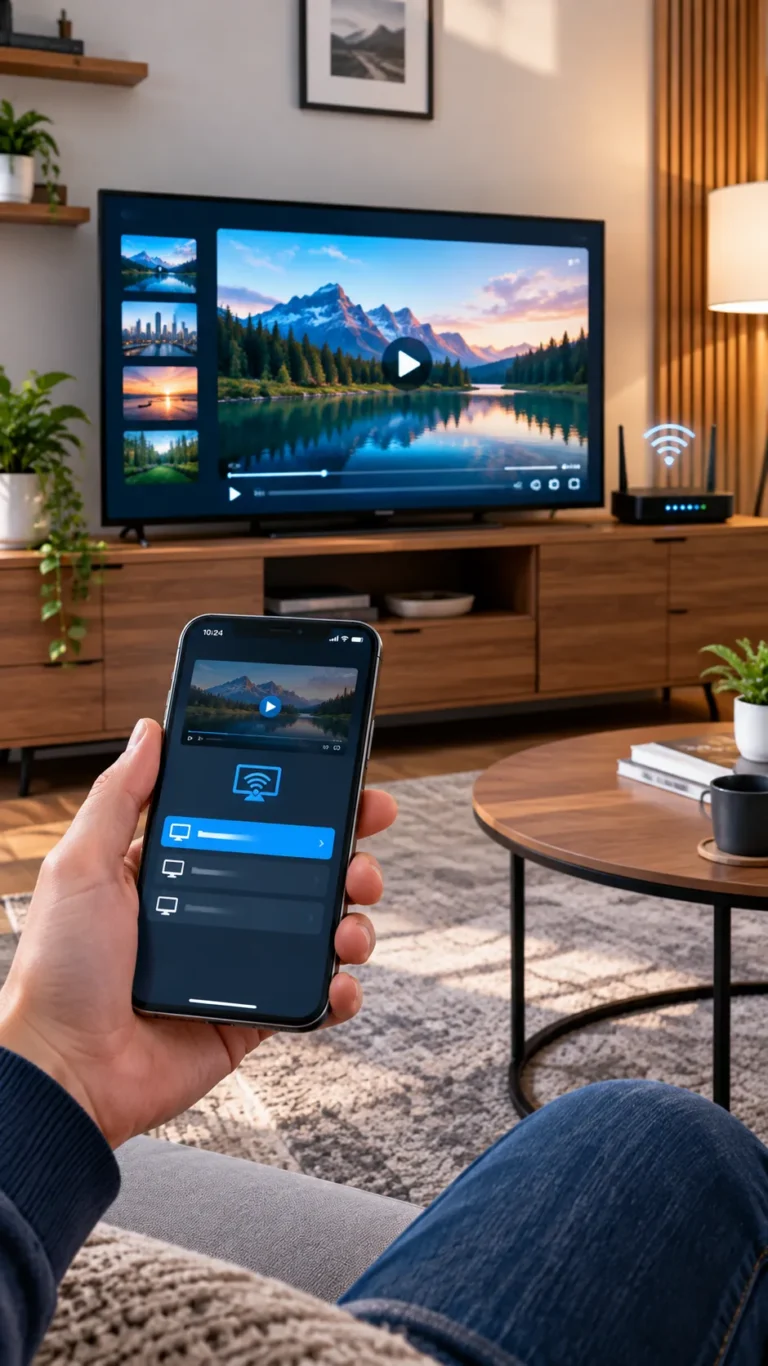
Pour commencer, vérifiez que le téléphone et la télévision sont connectés au même réseau Wi-Fi. Ouvrez ensuite une application compatible avec la diffusion, puis recherchez l’icône de partage ou de diffusion d’écran.
Selon le modèle de télévision, cette fonction peut s’appeler Cast, Screen Mirroring, Smart View ou Partage d’écran. Les noms varient selon le fabricant et le système utilisé.
Si la télévision n’apparaît pas, redémarrez les deux appareils et vérifiez que la fonction de diffusion est activée. Certains réseaux Wi-Fi publics ou professionnels bloquent la communication entre les appareils connectés.
Utiliser Chromecast ou Google TV
Un appareil Chromecast permet de diffuser du contenu compatible depuis un téléphone ou un ordinateur vers une télévision. Pour l’utiliser, connectez le Chromecast au téléviseur via HDMI, puis suivez les instructions de configuration.
Les applications compatibles affichent généralement un bouton de diffusion. Appuyez dessus, sélectionnez le téléviseur disponible et choisissez le contenu à regarder.
La qualité de diffusion dépend de la vitesse du réseau, de la distance avec le routeur et de la qualité du fichier vidéo. Pour les vidéos haute définition, une connexion stable est préférable.
Télécommande universelle : utiliser son téléphone comme contrôleur
Perdre la télécommande d’une télévision est courant. Certains téléphones peuvent la remplacer grâce à une application compatible ou à un capteur infrarouge intégré.
Si votre téléphone possède un émetteur infrarouge, une application de télécommande peut contrôler certains appareils compatibles. Dans les autres cas, la télévision doit généralement être connectée au même réseau Wi-Fi que le smartphone.
Installez uniquement des applications provenant de sources fiables. Vérifiez les autorisations demandées et évitez les applications qui réclament l’accès à des données sans rapport avec leur fonction.
Bluetooth et autres problèmes de connexion
Lorsque le Bluetooth ne fonctionne plus, commencez par désactiver puis réactiver la fonction sur les deux appareils. Vérifiez également que les écouteurs, le clavier ou l’enceinte ne sont pas déjà connectés à un autre téléphone.
Si le problème persiste, supprimez l’ancien appareil de la liste Bluetooth, puis effectuez un nouvel appairage. Gardez les appareils proches l’un de l’autre pendant la configuration.
Pour les problèmes Wi-Fi, vérifiez le mot de passe, redémarrez le routeur et testez la connexion avec un autre appareil. Cette méthode permet de déterminer si le problème vient du réseau ou du téléphone.
Tech on Dicas en français : applications Android, intelligence artificielle et confidentialité
Dans cette troisième partie, tech on dicas français aborde des sujets essentiels pour les utilisateurs modernes : les applications Android, la protection de la vie privée, l’intelligence artificielle, ChatGPT en français et les problèmes courants liés aux appareils numériques.
Les applications rendent les smartphones plus pratiques, mais elles peuvent aussi utiliser beaucoup de stockage, consommer la batterie ou demander des autorisations inutiles. De leur côté, les outils d’intelligence artificielle peuvent aider à écrire, apprendre, traduire et organiser des informations, à condition de les utiliser avec prudence.
Applications Android : installer, gérer et supprimer correctement
Les applications mobiles permettent de consulter ses messages, regarder des vidéos, modifier des photos, suivre ses dépenses ou apprendre une nouvelle compétence. Cependant, installer trop d’applications peut réduire l’espace disponible et rendre le téléphone plus difficile à gérer.
Comment installer une application Android en toute sécurité ?
La méthode la plus sûre consiste à utiliser le Google Play Store. Recherchez le nom exact de l’application, vérifiez son éditeur et consultez les informations disponibles avant de l’installer.
Examinez également les autorisations demandées. Une application de calculatrice n’a normalement pas besoin d’accéder aux contacts, au microphone ou aux messages. Si les permissions semblent excessives, recherchez une autre solution.
Évitez les fichiers APK provenant de sites inconnus. Même lorsqu’une application semble gratuite, son fichier peut contenir un logiciel malveillant. Si vous devez utiliser une source externe, choisissez uniquement une plateforme reconnue et vérifiez l’origine du fichier.
Désinstaller les applications inutiles
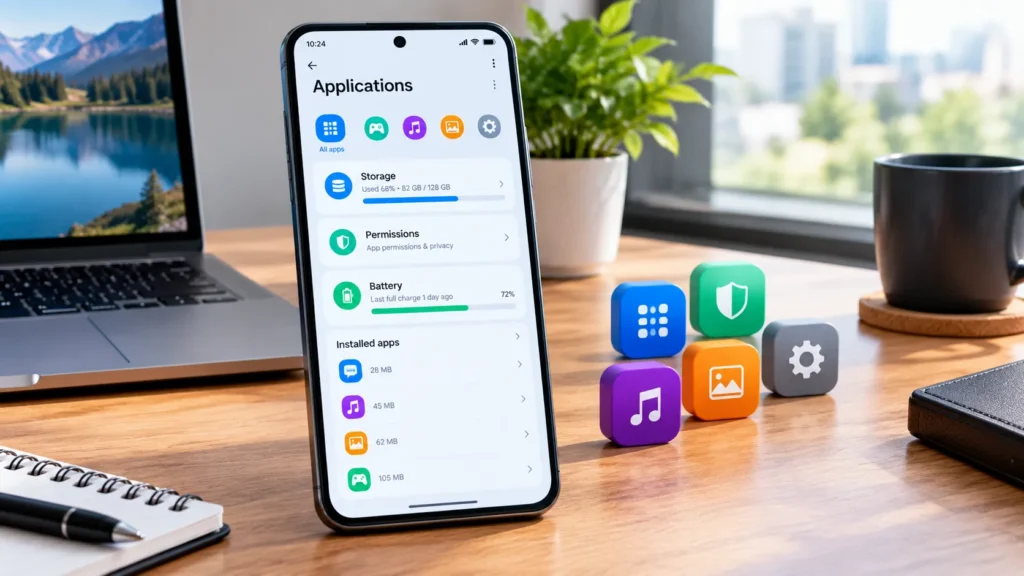
Pour supprimer une application, ouvrez les paramètres du téléphone, accédez à la section Applications, sélectionnez le programme concerné, puis appuyez sur Désinstaller.
Certaines applications préinstallées ne peuvent pas être supprimées. Dans ce cas, vous pouvez parfois les désactiver ou retirer leurs autorisations inutiles. Ne désactivez toutefois pas un service système si vous ne connaissez pas sa fonction.
La suppression des applications inutilisées permet de libérer de l’espace et de réduire les activités en arrière-plan. Pensez aussi à vérifier les téléchargements automatiques dans les applications de messagerie et de streaming.
Astuces tech pour économiser la batterie du smartphone
Une batterie qui se décharge rapidement peut être liée à la luminosité, à la localisation, aux notifications ou à certaines applications très actives.
Réduire la consommation d’énergie
Commencez par diminuer légèrement la luminosité de l’écran et activez la luminosité automatique si elle fonctionne correctement. Utilisez le mode sombre sur les écrans OLED lorsque vous le préférez, car il peut réduire la consommation dans certaines situations.
Consultez ensuite les statistiques de batterie. Elles permettent d’identifier les applications qui utilisent le plus d’énergie. Si une application consomme beaucoup de batterie sans être utilisée régulièrement, limitez son activité en arrière-plan ou désinstallez-la.
Désactivez temporairement le Bluetooth, la localisation ou le partage de connexion lorsque vous n’en avez pas besoin. Évitez également de laisser le téléphone dans une voiture chaude ou directement au soleil, car la chaleur peut accélérer la dégradation de la batterie.
Un téléphone qui chauffe
Un smartphone peut chauffer pendant un jeu, une longue visioconférence, une navigation GPS ou une charge rapide. Si la température devient inhabituelle, fermez les applications lourdes et retirez temporairement la coque épaisse.
N’utilisez pas un chargeur ou un câble endommagé. Si le téléphone chauffe fortement même lorsqu’il est au repos, recherchez l’application responsable et demandez conseil au service technique du fabricant.
Intelligence artificielle : utiliser les outils numériques avec méthode
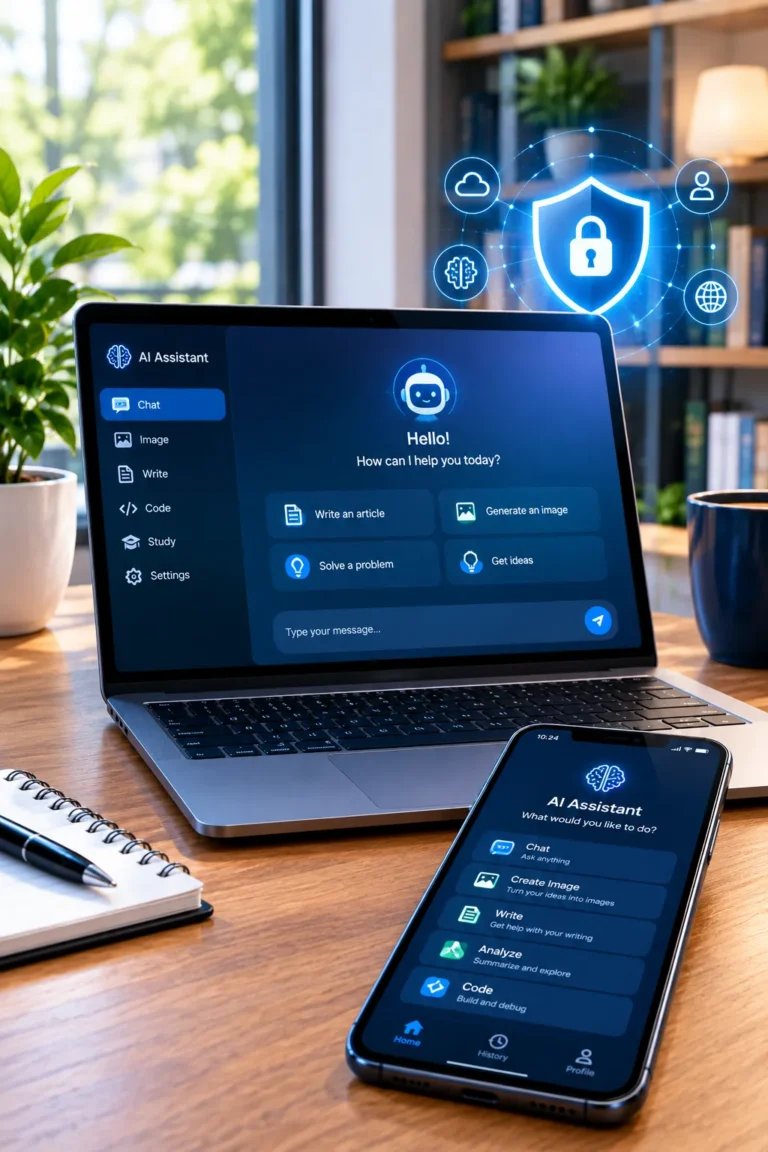
L’intelligence artificielle est devenue accessible à un grand nombre d’utilisateurs. Elle peut aider à rédiger un texte, résumer un document, traduire une phrase, préparer une liste d’idées ou expliquer une notion complexe.
Comment utiliser ChatGPT en français ?
Pour utiliser ChatGPT en français, écrivez une demande claire et précisez le résultat attendu. Au lieu de demander simplement « explique ce sujet », indiquez le niveau de détail souhaité, le public visé et le format désiré.
Par exemple, vous pouvez demander :
- une explication simple pour débutant ;
- un résumé en cinq points ;
- une liste d’étapes numérotées ;
- une correction grammaticale ;
- une comparaison sous forme de tableau ;
- un plan d’article ou de présentation.
Plus la demande est précise, plus la réponse peut être adaptée. Si le résultat ne correspond pas à vos attentes, reformulez la question et ajoutez les informations manquantes.
Vérifier les réponses de l’intelligence artificielle
Les outils d’IA peuvent produire des erreurs, des informations incomplètes ou des références incorrectes. Ne considérez donc pas chaque réponse comme une vérité définitive.
Pour les sujets importants, vérifiez les informations sur les sites officiels, dans les documents originaux ou auprès de sources fiables. Cette précaution est particulièrement nécessaire pour les questions médicales, juridiques, financières, techniques ou liées à la sécurité.
Ne partagez pas de mots de passe, de numéros bancaires, de documents confidentiels ou d’informations personnelles sensibles dans une conversation avec un outil d’IA.
Protéger sa vie privée sur Internet
La confidentialité numérique dépend autant des réglages que des habitudes quotidiennes. De nombreux services collectent des informations pour fonctionner, personnaliser les contenus ou mesurer leur utilisation.
Vérifier les autorisations des applications
Ouvrez les paramètres de confidentialité de votre téléphone et examinez les autorisations accordées aux applications. Vérifiez particulièrement l’accès à la localisation, au microphone, à la caméra, aux contacts et aux fichiers.
Lorsque cela est possible, choisissez une autorisation limitée à l’utilisation de l’application. Vous pouvez aussi refuser l’accès à une fonction qui n’est pas nécessaire.
Sécuriser les comptes importants
Utilisez une adresse e-mail de récupération, activez la double authentification et consultez régulièrement les appareils connectés à vos comptes. Si vous remarquez une connexion inconnue, modifiez immédiatement le mot de passe et déconnectez les sessions suspectes.
Évitez d’utiliser le même mot de passe sur plusieurs plateformes. Une fuite sur un seul site pourrait autrement permettre l’accès à d’autres comptes.
Résoudre les problèmes fréquents des appareils
Même avec de bons réglages, certains problèmes peuvent apparaître. Une méthode de diagnostic simple permet souvent de gagner du temps.
Le téléphone ne charge plus
Vérifiez d’abord le câble, l’adaptateur et la prise électrique. Examinez le port de charge et retirez délicatement la poussière visible sans utiliser d’objet métallique.
Essayez un autre câble compatible et redémarrez le téléphone. Si l’appareil affiche un avertissement d’humidité, ne forcez pas la charge et laissez le port sécher naturellement.
Le PC ne démarre pas
Vérifiez que le câble d’alimentation est correctement branché. Sur un ordinateur portable, essayez le chargeur fourni par le fabricant. Débranchez les accessoires USB non essentiels et tentez un redémarrage.
Si l’ordinateur démarre mais affiche un écran noir, observez les voyants et les messages affichés. Notez le code d’erreur avant de rechercher une solution. Évitez de réinstaller Windows immédiatement, car cette opération peut entraîner une perte de données.
Questions fréquentes sur la technologie
Supprimez les vidéos inutiles, les téléchargements anciens, les applications que vous n’utilisez plus et les fichiers en double. Vérifiez aussi les médias reçus dans les applications de messagerie.
Utilisez des mots de passe uniques, activez la double authentification, vérifiez les liens avant de cliquer et limitez les autorisations accordées aux applications.
Écrivez votre demande en français, précisez le format attendu et vérifiez les informations importantes avec des sources fiables.
Redémarrez le téléphone, mettez l’application à jour, vérifiez l’espace disponible et essayez de vider son cache. Si le problème continue, réinstallez l’application après avoir sauvegardé vos données.
Conclusion générale
Grâce à tech on dicas en français, les utilisateurs peuvent découvrir des solutions concrètes pour mieux gérer leurs appareils numériques. L’optimisation de Windows 11, la gestion des applications Android, la connexion des Smart TV, la sécurité des comptes et l’utilisation de l’intelligence artificielle sont des compétences utiles au quotidien.
La meilleure approche consiste à avancer progressivement : identifier le problème, tester une solution simple, sauvegarder les données importantes et vérifier les informations avant d’appliquer une modification avancée.
La technologie devient réellement utile lorsqu’elle reste accessible, compréhensible et adaptée aux besoins de chaque utilisateur.